(Menu Daftar Pembelian) #
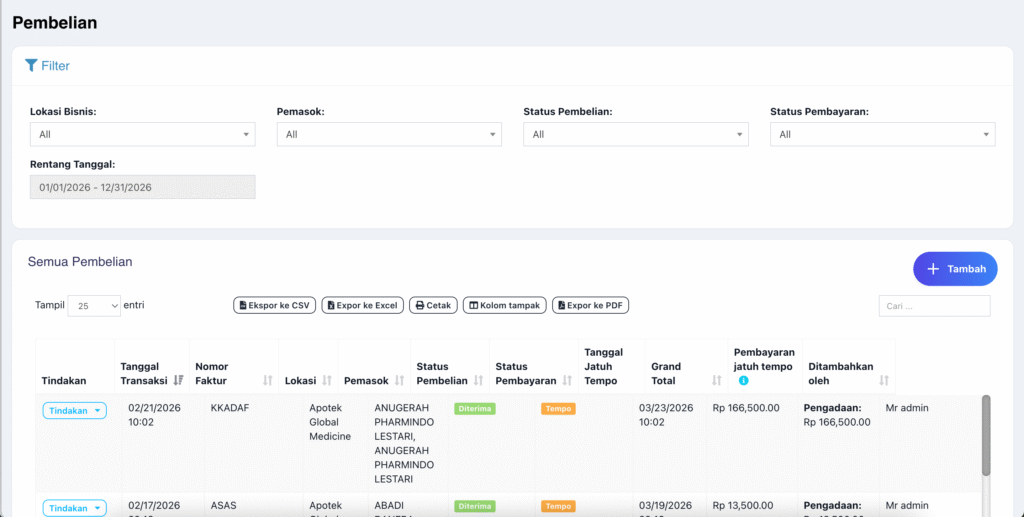
Menu Daftar Pembelian merupakan pusat kontrol dan monitoring seluruh transaksi pembelian dalam sistem.
Halaman ini berfungsi sebagai:
✔ Ringkasan seluruh transaksi pembelian
✔ Monitoring status barang & pembayaran
✔ Akses cepat untuk edit, retur, dan pembayaran
✔ Sumber data laporan pembelian
🔎 1. Bagian Filter (Bagian Atas) #
Fitur filter digunakan untuk menyaring data pembelian agar lebih spesifik.
✔ Lokasi Bisnis #
Menampilkan pembelian berdasarkan cabang / outlet tertentu.
Contoh:
- Apotek Global Medicine
- Gudang Pusat
- Cabang lainnya
Jika dipilih All, maka seluruh lokasi akan ditampilkan.
✔ Pemasok #
Memfilter pembelian berdasarkan supplier tertentu.
Digunakan untuk:
- Monitoring hutang supplier
- Audit transaksi ke supplier tertentu
- Evaluasi performa supplier
✔ Status Pembelian #
Menampilkan berdasarkan status barang:
- Diterima → Barang sudah masuk stok
- Status lain (jika ada) seperti pending / draft
Ini penting untuk memastikan:
✔ Barang sudah diterima fisik
✔ Stok sudah masuk sistem
✔ Status Pembayaran #
Menampilkan berdasarkan status pembayaran:
- Tempo → Belum lunas
- Lunas → Sudah dibayar penuh
- Sebagian → Dibayar sebagian
Digunakan untuk:
✔ Monitoring hutang jatuh tempo
✔ Kontrol cashflow
✔ Rentang Tanggal #
Filter berdasarkan tanggal transaksi pembelian.
Contoh:
01/01/2026 – 12/31/2026
Digunakan untuk:
✔ Laporan bulanan
✔ Laporan tahunan
✔ Audit periode tertentu
📊 2. Tabel Semua Pembelian #
Ini adalah daftar seluruh transaksi pembelian yang sesuai dengan filter.
Kolom yang Ditampilkan: #
✔ Tindakan #
Berisi dropdown aksi:
Biasanya berisi:
- Edit
- Lihat Detail
- Tambah Pembayaran
- Retur Pembelian
- Hapus (jika diizinkan)
Ini adalah pusat kontrol tiap transaksi.
✔ Tanggal Transaksi #
Menampilkan tanggal dan waktu transaksi dibuat.
Digunakan untuk:
✔ Urutan kronologis pembelian
✔ Audit waktu input
✔ Nomor Faktur #
Nomor referensi pembelian dari supplier.
Contoh:
KKADAF
ASAS
Digunakan untuk:
✔ Pencocokan faktur supplier
✔ Audit dokumen
✔ Lokasi #
Menunjukkan lokasi bisnis tempat pembelian masuk.
Contoh:
Apotek Global Medicine
Penting untuk:
✔ Kontrol stok per cabang
✔ Distribusi barang
✔ Pemasok #
Nama supplier tempat pembelian dilakukan.
Contoh:
ANUGERAH PHARMINDO LESTARI
Digunakan untuk:
✔ Monitoring hutang supplier
✔ Evaluasi pembelian
✔ Status Pembelian #
Contoh:
🟢 Diterima
Artinya:
✔ Barang sudah masuk stok
✔ Sistem sudah menambah kuantitas stok
Jika belum diterima, stok belum bertambah.
✔ Status Pembayaran #
Contoh:
🟠 Tempo
Artinya:
✔ Pembelian belum dibayar lunas
✔ Masuk ke daftar hutang
✔ Tanggal Jatuh Tempo #
Menunjukkan batas akhir pembayaran ke supplier.
Digunakan untuk:
✔ Menghindari denda
✔ Mengatur prioritas pembayaran
✔ Grand Total #
Total nilai pembelian (termasuk pajak jika ada).
Digunakan untuk:
✔ Perhitungan hutang
✔ Laporan keuangan
✔ Pembayaran Jatuh Tempo #
Menunjukkan sisa pembayaran yang harus dibayar.
Contoh:
Rp 166,500.00
Jika sudah lunas → nilai akan 0.
✔ Ditambahkan oleh #
Menunjukkan user yang membuat transaksi.
Contoh:
Mr admin
Digunakan untuk:
✔ Tracking tanggung jawab input
✔ Audit internal
📤 3. Fitur Export & Cetak #
Di atas tabel tersedia tombol:
✔ Ekspor ke CSV
✔ Ekspor ke Excel
✔ Cetak
✔ Kolom Tampak (atur kolom yang ditampilkan)
✔ Ekspor ke PDF
Digunakan untuk:
✔ Laporan ke pimpinan
✔ Rekap bulanan
✔ Backup data
➕ 4. Tombol Tambah #
Tombol + Tambah digunakan untuk:
✔ Membuat transaksi pembelian baru
✔ Input barang masuk dari supplier
✔ Menentukan metode pembayaran
🎯 Fungsi Utama Dashboard Pembelian #
Dashboard ini berfungsi sebagai:
✔ Monitoring hutang supplier
✔ Monitoring barang sudah diterima atau belum
✔ Monitoring jatuh tempo pembayaran
✔ Akses cepat ke retur pembelian
✔ Sumber data laporan pembelian
💡 Contoh Skenario Penggunaan #
1️⃣ Ingin melihat hutang yang jatuh tempo minggu ini #
→ Filter Status Pembayaran: Tempo
→ Atur rentang tanggal
2️⃣ Ingin melihat pembelian supplier tertentu #
→ Pilih Pemasok
→ Lihat total pembelian
3️⃣ Ingin cek siapa yang input transaksi #
→ Lihat kolom “Ditambahkan oleh”
🧠 Kenapa Dashboard Ini Penting? #
Tanpa dashboard ini:
❌ Sulit kontrol hutang
❌ Sulit tahu barang sudah diterima atau belum
❌ Risiko bayar ganda
❌ Risiko lupa bayar
Dengan dashboard ini:
✔ Kontrol stok
✔ Kontrol hutang
✔ Kontrol supplier
✔ Kontrol cashflow
🔘 Tombol Tindakan (Action Menu) #
Tombol ini berada di kolom paling kiri setiap transaksi pembelian.
Ketika diklik, akan muncul beberapa opsi menu operasional.
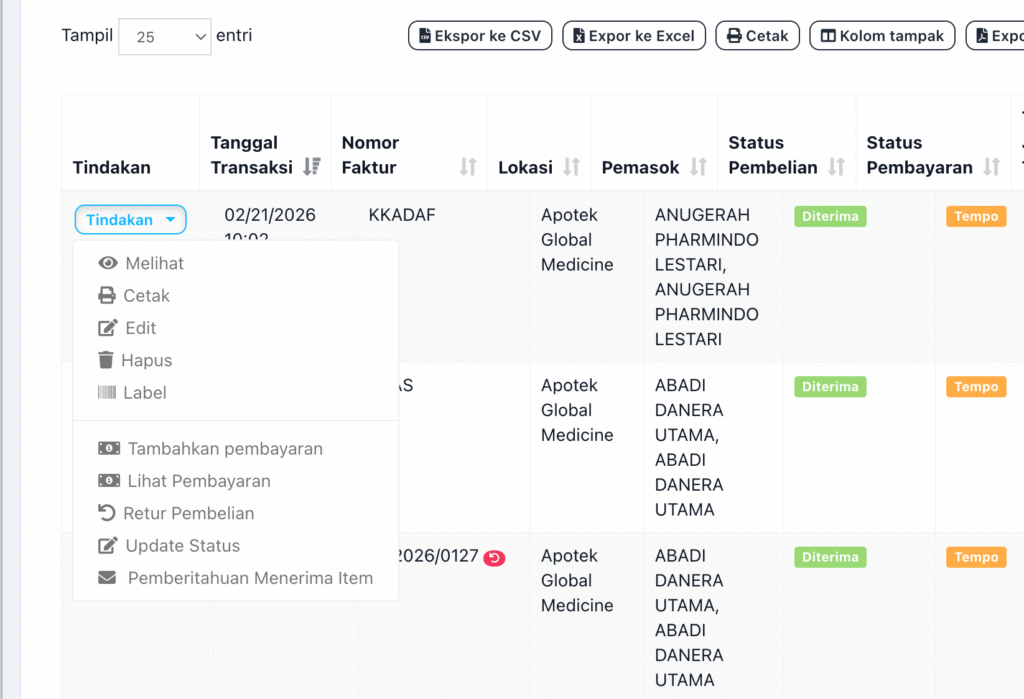
Berikut penjelasan detail masing-masing fitur:
👁 1. Melihat #
Fungsi: #
Untuk melihat detail lengkap transaksi pembelian.
Apa yang ditampilkan: #
✔ Informasi supplier
✔ Nomor faktur
✔ Lokasi bisnis
✔ Daftar produk yang dibeli
✔ Harga satuan
✔ Kuantitas
✔ Pajak
✔ Total pembelian
✔ Riwayat pembayaran
Digunakan saat: #
→ Audit transaksi
→ Cek detail sebelum retur
→ Cek kesalahan input
→ Verifikasi barang masuk
🖨 2. Cetak #
Fungsi: #
Mencetak dokumen pembelian.
Biasanya digunakan untuk: #
✔ Arsip internal
✔ Bukti transaksi ke supplier
✔ Dokumen keuangan
✔ Lampiran laporan
Dokumen yang dicetak biasanya berisi:
- Detail supplier
- Daftar barang
- Total pembelian
- Pajak
- Status pembayaran
✏ 3. Edit #
Fungsi: #
Mengubah transaksi pembelian.
Yang bisa diubah: #
✔ Kuantitas barang (jika belum final)
✔ Harga satuan
✔ Diskon
✔ Pajak
✔ Catatan
⚠ Catatan penting:
- Jika status sudah “Diterima”, pengeditan harus hati-hati karena mempengaruhi stok.
- Jika sudah ada pembayaran, perubahan bisa mempengaruhi saldo hutang.
Digunakan saat: #
→ Salah input harga
→ Salah input kuantitas
→ Revisi dari supplier
🗑 4. Hapus #
Fungsi: #
Menghapus transaksi pembelian dari sistem.
Dampak: #
✔ Stok akan dikurangi kembali (jika sudah diterima)
✔ Hutang supplier akan dihapus
✔ Riwayat transaksi hilang
⚠ Disarankan:
Gunakan hanya jika transaksi benar-benar salah dan belum diproses lanjut.
🏷 5. Label #
Fungsi: #
Mencetak label / barcode dari produk dalam pembelian tersebut.
Digunakan untuk:
✔ Produk baru masuk
✔ Produk belum punya label
✔ Reprint barcode
Keunggulan:
→ Tidak perlu input ulang produk
→ Bisa langsung cetak berdasarkan pembelian
💰 6. Tambahkan Pembayaran #
Fungsi: #
Mencatat pembayaran ke supplier.
Digunakan saat: #
→ Pembelian status masih “Tempo”
→ Akan melakukan pembayaran sebagian / penuh
Yang diinput:
✔ Metode pembayaran (Cash / Bank / dll)
✔ Jumlah bayar
✔ Tanggal pembayaran
Setelah diisi:
✔ Status pembayaran bisa berubah jadi Lunas / Sebagian
✔ Hutang supplier berkurang
📄 7. Lihat Pembayaran #
Fungsi: #
Melihat riwayat pembayaran yang sudah dilakukan.
Menampilkan:
✔ Tanggal bayar
✔ Metode bayar
✔ Nominal
✔ Sisa hutang
Digunakan untuk:
→ Audit pembayaran
→ Cek apakah sudah lunas
→ Rekonsiliasi keuangan
🔁 8. Retur Pembelian #
Fungsi: #
Mengembalikan barang ke supplier.
Digunakan saat:
✔ Barang rusak
✔ Barang kadaluarsa
✔ Barang tidak sesuai pesanan
✔ Kelebihan kirim
Dampak:
✔ Stok berkurang
✔ Nilai hutang berkurang (jika retur uang)
✔ Bisa ditukar barang atau refund
🔄 9. Update Status #
Fungsi: #
Mengubah status pembelian.
Contoh:
✔ Draft → Diterima
✔ Pending → Diterima
Saat diubah menjadi “Diterima”:
→ Stok otomatis masuk ke sistem
Ini sangat penting karena:
Status menentukan apakah stok sudah bertambah atau belum.
📩 10. Pemberitahuan Menerima Item #
Fungsi: #
Mengirim notifikasi bahwa barang sudah diterima.
Biasanya digunakan untuk:
✔ Konfirmasi internal
✔ Notifikasi ke admin pusat
✔ Dokumentasi penerimaan barang
🎯 Kenapa Tombol Tindakan Sangat Penting? #
Karena dari satu tombol ini, kamu bisa:
✔ Mengontrol stok
✔ Mengontrol hutang supplier
✔ Mengontrol retur
✔ Mengontrol pembayaran
✔ Mengontrol status barang
Tanpa menu ini, operasional pembelian akan terpecah.
📌 Alur Normal Penggunaan Tombol Tindakan #
1️⃣ Buat Pembelian
2️⃣ Update Status → Diterima (stok masuk)
3️⃣ Jika ada masalah → Retur Pembelian
4️⃣ Jika bayar → Tambahkan Pembayaran
5️⃣ Cek histori → Lihat Pembayaran


