Ini menu Daftar Retur Pembelian — fungsinya sebagai dashboard untuk semua transaksi retur pembelian yang pernah dibuat (baik retur karena barang rusak, salah kirim, kelebihan kirim, mendekati ED, dll).
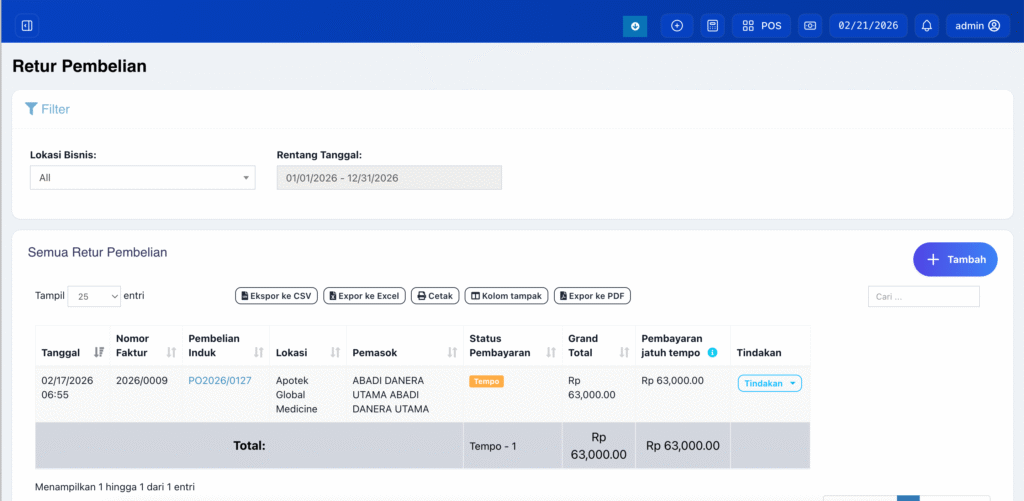
Di menu ini kamu bisa:
- melihat histori retur,
- memantau dampaknya ke hutang/uang retur,
- dan melakukan tindakan lanjutan (edit/lihat/detail/pembayaran, dll) lewat tombol Tindakan.
1) Bagian Filter (paling atas) #
✅ Lokasi Bisnis #
Dipakai kalau perusahaan punya banyak cabang / outlet (contoh: Apotek A, Apotek B, Gudang Pusat).
- Kalau pilih All → tampilkan semua retur dari semua lokasi.
- Kalau pilih Apotek Global Medicine → hanya retur yang dilakukan oleh lokasi itu.
Kenapa penting:
Retur biasanya berkaitan dengan stok fisik. Jadi harus jelas retur ini mengurangi stok di lokasi mana, supaya tidak terjadi “stok fiktif”.
✅ Rentang Tanggal #
Untuk membatasi periode transaksi retur.
Contoh:
- Januari–Desember 2026 → semua retur di tahun 2026.
- Minggu ini saja → untuk audit cepat.
Manfaat:
- Rekap retur bulanan
- Analisa retur tertinggi per periode
- Kontrol supplier: siapa yang paling sering barangnya diretur
2) Bagian “Semua Retur Pembelian” (tabel utama) #
Ini daftar transaksi retur yang sudah dibuat. Kolom-kolomnya menjelaskan “identitas retur”, “referensi pembelian asal”, dan “status keuangannya”.
A. Tanggal #
Menunjukkan kapan retur dibuat.
Fungsi:
- tracking kronologi,
- pembuktian timeline retur (misal untuk klaim supplier),
- audit internal.
B. Nomor Faktur #
Ini nomor dokumen retur (nomor transaksi retur), contoh: 2026/0009.
Fungsi:
- jadi ID unik retur,
- memudahkan pencarian,
- dipakai saat komunikasi dengan supplier (“retur nomor 2026/0009”).
C. Pembelian Induk #
Ini sangat penting: retur selalu terkait pembelian asalnya.
Contoh: PO2026/0127 (klik biasanya bisa membuka detail pembelian induk).
Kenapa wajib ada “pembelian induk”:
- memastikan barang yang diretur memang pernah dibeli,
- memastikan harga satuan retur sesuai invoice asal,
- memastikan stok yang dikurangi adalah stok hasil pembelian tersebut.
Catatan penting:
Retur yang benar = tidak “ngarang” produk; harus nyambung ke pembelian induk supaya stok dan costing aman.
D. Lokasi #
Menunjukkan retur ini terjadi di lokasi mana (misal Apotek Global Medicine).
Dampaknya:
- Stok berkurang di lokasi tersebut (atau masuk alur “barang keluar/retur”).
- Laporan persediaan per cabang jadi akurat.
E. Pemasok #
Nama supplier yang menerima retur.
Fungsi bisnis:
- evaluasi supplier (paling sering retur siapa),
- monitoring performa (kualitas pengiriman),
- dasar negosiasi (diskon, penggantian, SLA).
F. Status Pembayaran (contoh: Tempo) #
Ini konteksnya: retur bisa berdampak ke uang. Ada 2 skenario besar:
1) Retur ditukar barang (tidak ada uang kembali) #
- Status pembayaran biasanya tidak perlu diurus (tergantung implementasi).
- Fokusnya adalah stok: barang keluar, lalu nanti saat barang pengganti datang dicatat sebagai pembelian/adjustment sesuai prosedur.
2) Retur diganti uang (cash/transfer) atau mengurangi hutang invoice #
- Maka retur ini punya nilai uang yang perlu “diselesaikan”.
- Muncul status seperti Tempo (artinya masih ada nilai yang belum diselesaikan).
Jadi kolom ini membantu jawab:
“Retur ini sudah beres secara uang belum?”
G. Grand Total #
Nilai rupiah total retur.
Biasanya dihitung dari:
- Kuantitas retur × harga satuan beli (dari pembelian induk)
- +/- pajak (kalau ada)
- +/- penyesuaian lain (tergantung kebijakan retur)
Manfaat:
- kontrol total exposure retur,
- dasar klaim ke supplier,
- rekap kerugian/defect.
H. Pembayaran jatuh tempo #
Ini menunjukkan nilai yang masih “tergantung” (belum diselesaikan) atau nilai yang menjadi “pengurang hutang”.
Misalnya tampil: Rp 63.000,00
Interpretasi gampangnya:
- Ini angka yang harusnya dikembalikan supplier atau di-offset dari hutang invoice (tergantung cara perusahaan menerapkan).
I. Tindakan #
Kolom ini adalah pintu untuk semua aksi lanjutan terhadap retur tersebut (biasanya: lihat detail, edit, tambah pembayaran, lihat pembayaran, cetak, hapus, dll—tergantung menu yang disediakan sistem).
Nanti kalau kamu kirim screenshot dropdown tombol Tindakan di menu retur pembelian ini, aku bisa jelaskan satu per satu seperti kemarin di menu pembelian.
3) Baris Total (bagian bawah tabel) #
Di screenshot ada baris ringkasan seperti:
- Total: rekap jumlah/akumulasi
- Tempo – 1: biasanya artinya ada 1 transaksi retur dengan status tempo
- total nominal: Rp 63.000,00
Ini berguna untuk:
- cek cepat tanpa export: “bulan ini retur berapa totalnya?”
4) Contoh kasus nyata biar kebayang (1 skenario lengkap) #
Case: Retur karena barang rusak #
- Kamu beli Vitamin X 10 box dari Supplier A.
- Ternyata 2 box segelnya rusak.
Langkah:
- Buat retur dari pembelian induk
PO2026/0127 - Isi kuantitas retur 2 box
- Sistem hitung nilai retur (misal Rp 63.000)
- Setelah disimpan:
- Retur muncul di Daftar Retur Pembelian
- Status pembayaran: Tempo (kalau supplier belum bayar/offset)
Kalau supplier:
- mengembalikan uang → kamu pakai menu Tambah Pembayaran untuk mencatat uang masuk dari supplier.
- mengganti barang → kamu tidak perlu tambah pembayaran (biarkan), nanti barang pengganti dicatat saat datang.
5) Kenapa menu ini krusial (bukan sekadar daftar) #
Karena dari satu layar ini kamu bisa kontrol 3 hal besar:
- Kontrol stok
- memastikan retur tidak membuat stok jadi kacau.
- Kontrol keuangan
- memastikan nilai retur tidak “hilang” dan benar-benar diselesaikan.
- Kontrol supplier
- supplier mana yang paling sering jadi sumber retur.


