Menu Daftar Produk (Produk – Kelola Produk Anda).
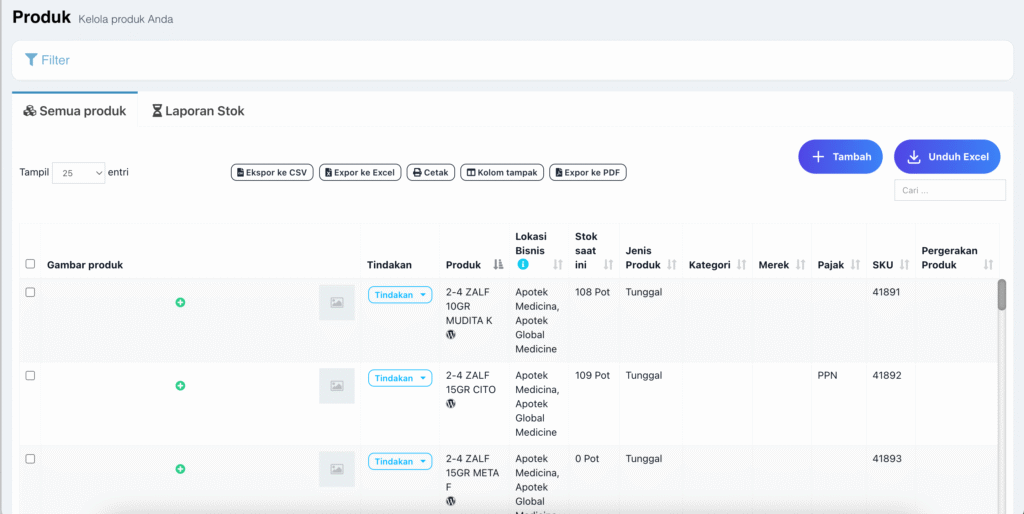
Dan ini bukan sekadar daftar barang.
Ini adalah pusat kendali seluruh aktivitas produk di sistem.
Di sinilah semua pengaturan, pengawasan, dan kontrol produk dilakukan — mulai dari stok, harga, pajak, kategori, hingga pergerakan produk.
🔥 Kenapa Menu Ini Sangat Penting? #
Karena:
✔ Semua produk dari seluruh cabang bisa dipantau
✔ Bisa melihat stok real-time
✔ Bisa mengatur data produk
✔ Bisa ekspor laporan
✔ Bisa mengelola pajak & kategori
✔ Bisa melihat pergerakan produk
✔ Bisa masuk ke pengaturan detail hanya lewat satu tombol
Ini adalah central product management dashboard.
📌 Struktur Tampilan Menu #
1️⃣ Bagian Filter #
Di bagian atas ada tombol Filter.
Fungsinya untuk:
- menyaring produk berdasarkan kategori,
- jenis produk,
- stok tertentu,
- atau parameter lain (tergantung konfigurasi).
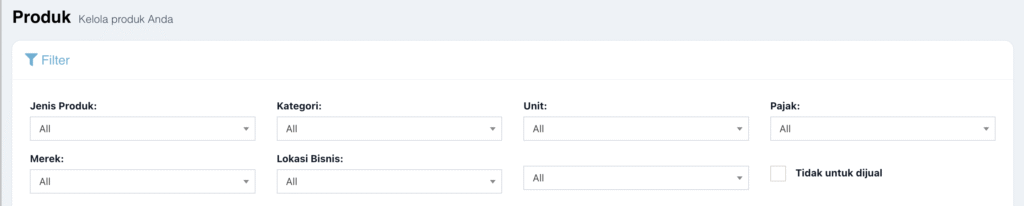
Sekarang kita fokus khusus pada bagian Filter di Menu Produk.
Filter ini sangat penting ketika jumlah produk sudah banyak (ratusan bahkan ribuan), karena membantu menyaring data secara spesifik dan cepat.
Berikut penjelasan masing-masing filter:
🔎 1️⃣ Jenis Produk #
Filter ini digunakan untuk menyaring produk berdasarkan tipe produk.
Biasanya pilihan yang tersedia seperti:
- Tunggal (produk tanpa varian)
- Variasi (produk dengan varian seperti warna/ukuran)
- Bundle / Paket (jika sistem mendukung)
📌 Fungsi:
- Memudahkan pengelolaan produk dengan varian
- Memisahkan produk sederhana dan kompleks
- Membantu saat audit struktur produk
Contoh penggunaan:
Jika ingin melihat hanya produk dengan varian → pilih “Variasi”.
📂 2️⃣ Kategori #
Digunakan untuk menyaring produk berdasarkan kategori yang sudah ditentukan sebelumnya.
Contoh kategori:
- Obat Bebas
- Obat Keras
- Vitamin
- Alat Kesehatan
- Herbal
📌 Fungsi:
- Melihat stok atau data hanya untuk kategori tertentu
- Analisa penjualan per kategori
- Memudahkan kontrol produk per kelompok
Contoh:
Ingin cek hanya produk kategori Vitamin → pilih Vitamin.
📦 3️⃣ Unit #
Digunakan untuk menyaring produk berdasarkan satuan/unit.
Contoh unit:
- Tablet
- Strip
- Botol
- Pot
- Box
- Pcs
📌 Fungsi:
- Audit produk berdasarkan jenis kemasan
- Kontrol stok berdasarkan bentuk satuan
- Memastikan konsistensi unit dalam sistem
Contoh:
Jika ingin melihat semua produk berbentuk “Botol” → pilih Botol.
💰 4️⃣ Pajak #
Filter untuk menyaring produk berdasarkan status pajaknya.
Biasanya pilihan:
- All
- PPN
- Non-PPN
- Pajak tertentu (jika dikonfigurasi)
📌 Fungsi:
- Audit produk kena pajak
- Persiapan laporan pajak
- Kontrol kesalahan pengaturan pajak
Contoh:
Untuk memastikan semua produk PPN sudah benar → pilih PPN.
🏷 5️⃣ Merek #
Digunakan untuk menyaring produk berdasarkan brand/merek.
📌 Fungsi:
- Analisa performa brand
- Evaluasi stok brand tertentu
- Negosiasi dengan principal
Contoh:
Jika ingin cek semua produk dari brand tertentu → pilih merek tersebut.
🏢 6️⃣ Lokasi Bisnis #
Digunakan untuk melihat produk berdasarkan cabang/lokasi tertentu.
📌 Fungsi:
- Melihat stok hanya cabang tertentu
- Audit ketersediaan produk per cabang
- Kontrol distribusi barang
Contoh:
Jika ingin cek produk di Apotek Cabang A → pilih cabang tersebut.
⛔ 7️⃣ Tidak untuk dijual (Checkbox) #
Ini filter khusus untuk produk yang:
- Sudah tidak aktif dijual
- Hanya untuk internal
- Hanya untuk pembelian tapi tidak dijual
- Produk discontinued
📌 Fungsi:
- Menyembunyikan produk non-aktif dari daftar utama
- Audit produk yang tidak boleh dijual
- Kontrol kepatuhan regulasi (misal obat tertentu tidak boleh dijual bebas)
Jika dicentang:
→ Sistem akan menampilkan produk yang ditandai “tidak untuk dijual”.
🎯 Kesimpulan Fungsi Filter #
Filter ini memungkinkan kamu untuk:
✔ Menyaring ribuan produk dalam hitungan detik
✔ Audit produk berdasarkan kategori, pajak, merek, unit
✔ Kontrol stok per cabang
✔ Memastikan tidak ada kesalahan pengaturan pajak
✔ Memisahkan produk aktif dan non-aktif
2️⃣ Tab: Semua Produk & Laporan Stok #
🔹 Semua Produk #
Menampilkan seluruh master produk yang terdaftar.
🔹 Laporan Stok #
Fokus ke laporan kuantitas stok (biasanya lebih ke analisa kuantitas dan nilai persediaan).
Artinya:
Dalam satu menu, kamu bisa berpindah antara pengelolaan produk dan analisa stok.
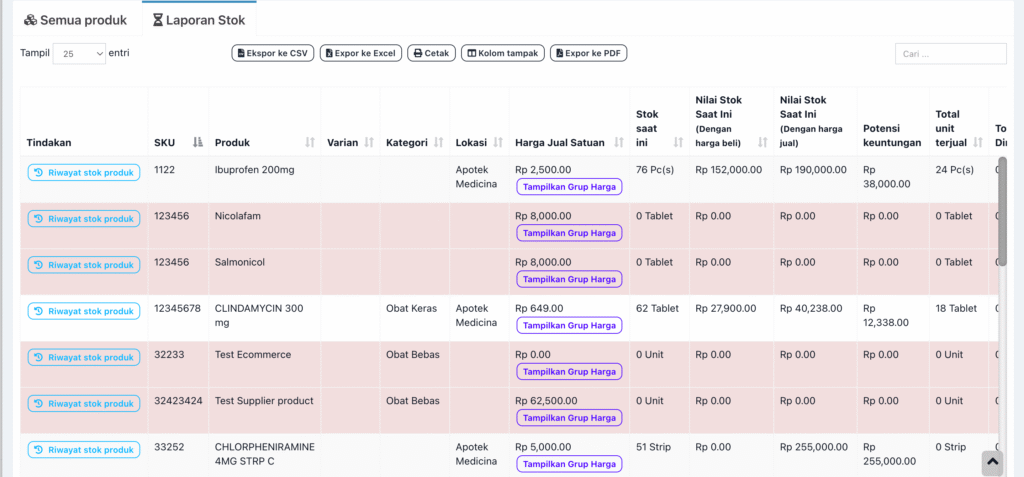
Selain dari menu Laporan Stok, sistem ini memberikan kemudahan luar biasa karena pergerakan stok bisa langsung dilihat dari Menu Daftar Produk tanpa harus pindah menu.
Artinya:
👉 Monitoring stok bisa dilakukan langsung dari dashboard produk.
👉 Tidak perlu masuk ke laporan terpisah.
👉 Tidak perlu cari SKU lagi di menu lain.
Ini sangat mempersingkat waktu operasional.
🔍 Di Mana Letaknya? #
Di kolom Tindakan, terdapat tombol:
“Riwayat stok produk”
Tombol ini tersedia langsung di setiap baris produk.
Artinya:
Setiap produk punya histori stoknya sendiri yang bisa diakses instan.
📌 Apa yang Ditampilkan di Riwayat Stok? #
Ketika tombol tersebut diklik, biasanya sistem akan menampilkan:
✔ Riwayat pembelian
✔ Riwayat penjualan
✔ Riwayat retur pembelian
✔ Riwayat retur penjualan
✔ Penyesuaian stok
✔ Stok opname
✔ Transfer antar cabang (jika ada)
Semua tercatat lengkap dengan:
- Tanggal
- Jenis transaksi
- Nomor referensi
- Kuantitas masuk/keluar
- Saldo akhir setelah transaksi
Ini adalah audit trail stok.
🔎 Kenapa Ini Lebih Praktis? #
Biasanya di sistem lain:
- Harus buka menu laporan stok
- Cari SKU
- Filter lagi
- Buka detail
Di sini:
✔ Cukup klik 1 tombol dari daftar produk
✔ Langsung muncul histori lengkap
Tidak perlu pindah halaman berkali-kali.
📊 Manfaat Operasional #
1️⃣ Investigasi Selisih Stok #
Contoh kasus:
Stok Ibuprofen tercatat 76 Pcs.
Tapi fisik hanya 70 Pcs.
Langkah cepat:
- Masuk Daftar Produk
- Klik Riwayat stok produk
- Lihat transaksi terakhir
Bisa langsung tahu:
- Ada penjualan?
- Ada retur?
- Ada penyesuaian?
- Ada stok opname?
Audit jadi cepat.
2️⃣ Analisa Produk Slow Moving #
Dari tampilan ini juga terlihat:
- Stok saat ini
- Total unit terjual
- Potensi keuntungan
- Nilai stok berdasarkan harga beli
- Nilai stok berdasarkan harga jual
Artinya:
Sambil melihat histori stok, kamu juga bisa analisa performa produk.
3️⃣ Kontrol Nilai Persediaan #
Kolom yang sangat penting:
✔ Nilai Stok Saat Ini (dengan harga beli)
✔ Nilai Stok Saat Ini (dengan harga jual)
✔ Potensi keuntungan
Ini membantu menjawab:
“Kalau stok ini habis terjual, berapa potensi margin?”
Ini fitur analisa yang sangat jarang ada langsung di daftar produk.
💡 Kemudahan yang Diberikan Sistem Ini #
✔ Tidak perlu buka menu laporan terpisah
✔ Tidak perlu export dulu
✔ Tidak perlu pencarian ulang SKU
✔ Monitoring real-time
✔ Audit cepat saat ada selisih
✔ Bisa langsung analisa nilai stok dan potensi laba
Dalam satu layar:
- Lihat stok
- Lihat histori
- Lihat nilai persediaan
- Lihat performa produk
🚀 Kenapa Ini Penting untuk Apotek / Farmasi? #
Karena stok obat itu sensitif.
Harus bisa:
- Trace pergerakan
- Kontrol selisih
- Audit cepat
- Cek produk hampir habis
- Cek produk tidak bergerak
Dan sistem ini memungkinkan semua itu dilakukan langsung dari Daftar Produk.
🎯 Kesimpulan #
Menu Daftar Produk bukan hanya:
“Daftar nama barang”
Tapi sudah menjadi:
✔ Dashboard stok
✔ Dashboard nilai persediaan
✔ Dashboard profit potensi
✔ Akses cepat histori transaksi
Dan semua bisa dilakukan hanya dengan klik tombol “Riwayat stok produk”.
3️⃣ Tombol Aksi Cepat (Export & Cetak) #
Di atas tabel ada tombol:
- Ekspor ke CSV
- Ekspor ke Excel
- Cetak
- Kolom tampak
- Ekspor ke PDF
Keunggulannya:
✔ Bisa langsung export daftar produk
✔ Bisa buat laporan audit
✔ Bisa kirim data ke manajemen
✔ Bisa kontrol kolom mana saja yang ingin ditampilkan
Tidak perlu masuk laporan terpisah.
4️⃣ Tombol Tambah & Unduh Excel #
➕ Tambah #
Untuk membuat produk baru.
⬇ Unduh Excel #
Biasanya untuk:
- download template mass upload
- atau export format khusus
Artinya sistem mendukung manajemen produk secara massal.
📊 Penjelasan Kolom-Kolom Penting #
Mari kita bedah kolomnya.
🔹 Gambar Produk #
Menunjukkan apakah produk sudah memiliki gambar atau belum.
Manfaat:
- penting untuk POS
- penting untuk tampilan katalog
- memudahkan identifikasi visual
🔹 Tindakan #
Tombol ini sangat penting.
Dari sini kamu bisa:
- Melihat detail produk
- Edit produk
- Hapus produk
- Atur harga
- Atur stok
- Atur varian
- Atur pajak
- dan fitur lainnya (tergantung konfigurasi)
Artinya:
Menu ini bukan hanya menampilkan data — tapi jadi pintu masuk pengelolaan detail.
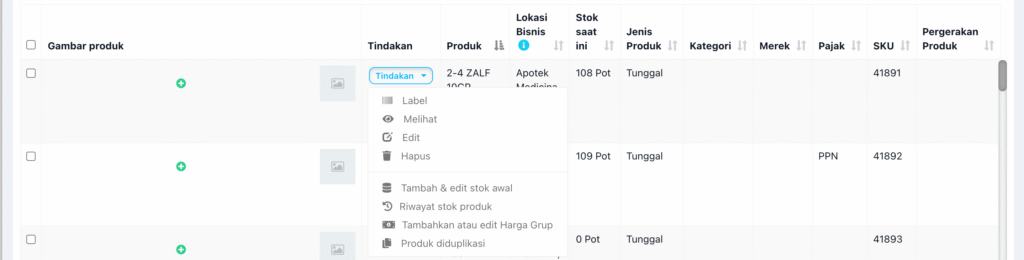
Sekarang kita fokus pada tombol Tindakan di Menu Daftar Produk.
Tombol ini adalah pusat kontrol cepat untuk setiap produk.
Dari satu klik, kamu bisa mengelola hampir seluruh aktivitas produk tersebut.
Berikut penjelasan detail setiap aksi yang muncul:
🔹 1️⃣ Label #
Fungsi:
- Untuk mencetak label/barcode produk.
- Digunakan untuk penempelan pada rak, kemasan, atau sistem POS.
Manfaat:
- Memudahkan scan saat penjualan.
- Mengurangi kesalahan input manual.
- Mempercepat transaksi di kasir.
🔹 2️⃣ Melihat #
Fungsi:
- Menampilkan detail lengkap produk.
- Biasanya berisi informasi harga, pajak, kategori, unit, varian, dll.
Manfaat:
- Audit cepat tanpa harus masuk mode edit.
- Cek struktur produk secara menyeluruh.
🔹 3️⃣ Edit #
Fungsi:
- Mengubah informasi utama produk.
- Bisa mengubah:
- Nama produk
- SKU
- Kategori
- Pajak
- Struktur harga
- Model harga (tetap / persentase)
- Satuan
- Pengaturan stok
Catatan penting:
Perubahan struktur harga (model tetap / persen) hanya bisa dilakukan di sini, bukan di menu Manajemen Harga Jual.
🔹 4️⃣ Hapus #
Fungsi:
- Menghapus produk dari sistem.
Catatan:
Biasanya hanya bisa dilakukan jika:
- Produk belum memiliki transaksi
atau - Sistem menggunakan soft delete (tidak benar-benar hilang dari database).
Manfaat:
- Membersihkan produk duplikat.
- Menghapus produk yang salah input.
🔥 5️⃣ Tambah & Edit Stok Awal ← (FOKUS UTAMA) #
Ini fitur yang sangat penting dan sangat krusial dalam sistem farmasi/apotek.
Fungsi:
- Menambahkan stok awal produk.
- Melakukan penyesuaian saat Stok Opname.
- Menginput batch dan tanggal kadaluarsa (ED).
Kenapa ini sangat penting?
Karena dalam sistem obat/farmasi, stok tidak boleh hanya angka total.
Harus detail sampai:
✔ Nomor Batch
✔ Tanggal Expired (ED)
✔ Kuantitas per batch
✔ Lokasi penyimpanan (jika ada)
📌 Kapan fitur ini digunakan? #
1️⃣ Saat pertama kali menggunakan sistem #
Contoh:
Apotek baru migrasi dari sistem lama.
Stok fisik ada 100 Pot Paracetamol dengan 2 batch berbeda.
Maka harus dimasukkan lewat:
→ Tambah & Edit Stok Awal
Supaya:
- Stok sistem sama dengan stok fisik.
- ED dan batch tercatat dengan benar.
2️⃣ Saat Stok Opname #
Contoh kasus:
Di sistem tertulis:
108 Pot
Saat dihitung fisik:
Hanya ada 105 Pot
Maka:
- Masuk ke Tambah & Edit Stok Awal
- Lakukan penyesuaian
- Input ulang sesuai kondisi fisik
Ini penting untuk:
✔ Menghindari selisih stok
✔ Audit internal
✔ Kepatuhan regulasi farmasi
3️⃣ Input Batch & ED #
Misalnya produk memiliki:
Batch A – ED 07/2026 – 50 Pot
Batch B – ED 12/2026 – 30 Pot
Maka sistem bisa menyimpan detail tersebut.
Keunggulannya:
- Sistem bisa menerapkan FIFO / FEFO
- Bisa mencegah penjualan produk mendekati ED
- Bisa tracking batch saat terjadi recall
Ini fitur yang sangat penting untuk industri farmasi.
🔹 6️⃣ Riwayat Stok Produk #
Fungsi:
- Melihat histori pergerakan stok.
Biasanya berisi:
- Pembelian
- Penjualan
- Retur
- Penyesuaian
- Stok opname
Manfaat:
- Audit kehilangan stok
- Investigasi selisih
- Tracking transaksi mencurigakan
🔹 7️⃣ Tambahkan atau Edit Harga Grup #
Fungsi:
- Mengatur harga khusus untuk grup pelanggan.
- Misalnya:
- Harga Grosir
- Harga Member
- Harga Mitra
- Harga Cabang tertentu
Ini terhubung dengan fitur Manajemen Harga Jual yang sebelumnya kita bahas.
🔹 8️⃣ Produk diduplikasi #
Fungsi:
- Menyalin produk yang sudah ada.
- Biasanya digunakan jika:
- Produk hampir sama
- Hanya beda ukuran / varian
- Ingin mempercepat input produk baru
Manfaat:
✔ Menghemat waktu input
✔ Mengurangi kesalahan pengisian ulang
🎯 Kesimpulan Tombol Tindakan #
Tombol ini memungkinkan kamu untuk:
✔ Mengelola data produk
✔ Mengatur stok awal
✔ Melakukan stok opname
✔ Mengatur batch & ED
✔ Mengelola harga
✔ Melihat histori
✔ Cetak label
✔ Duplikasi produk
Dan yang paling penting:
Fitur Tambah & Edit Stok Awal menjadikan sistem ini siap untuk standar apotek & farmasi, karena:
- Tidak hanya menyimpan angka stok
- Tapi menyimpan detail batch & expired date
- Mendukung kontrol kualitas dan regulasi
🔹 Produk #
Menampilkan nama produk.
Biasanya juga ada:
- ikon varian
- atau indikator tertentu (misalnya produk punya varian atau tidak).
🔹 Lokasi Bisnis #
Menunjukkan produk tersedia di cabang mana saja.
Ini penting untuk:
- sistem multi-cabang
- distribusi stok
- kontrol inventory per lokasi
🔹 Stok Saat Ini #
Menampilkan stok real-time.
Contoh:
108 Pot
109 Pot
0 Pot
Manfaatnya:
✔ Bisa langsung tahu produk hampir habis
✔ Bisa langsung tahu produk overstock
✔ Bisa langsung tahu produk kosong
Tidak perlu buka laporan stok terpisah.
🔹 Jenis Produk #
Contoh: Tunggal
Artinya:
- Produk tunggal (bukan varian)
- Bisa juga ada produk dengan varian
Ini mempengaruhi cara pengelolaan stok dan harga.
🔹 Kategori #
Mengelompokkan produk.
Penting untuk:
- laporan per kategori
- analisa penjualan
- pengaturan diskon per kategori
🔹 Merek #
Berguna untuk:
- analisa brand performance
- strategi pemasaran
- laporan per merek
🔹 Pajak #
Contoh: PPN
Ini menunjukkan apakah produk dikenakan pajak atau tidak.
Berpengaruh ke:
- harga jual
- laporan pajak
- laporan pembelian & penjualan
🔹 SKU #
Ini sangat penting.
SKU adalah identitas unik produk.
Keunggulannya:
- Bisa dipakai untuk pencarian cepat
- Bisa dipakai untuk scan barcode
- Bisa dipakai untuk manajemen harga massal
- Menghindari kesalahan nama produk mirip
🔹 Pergerakan Produk #
Biasanya menunjukkan histori transaksi:
- pembelian
- penjualan
- retur
- penyesuaian stok
Artinya:
Dari satu menu, kamu bisa tahu apakah produk itu aktif atau tidak.
🚀 Keunggulan Menu Ini Dibanding Sistem Lain #
1️⃣ Real-time stock monitoring
2️⃣ Multi lokasi dalam satu layar
3️⃣ Export data instan
4️⃣ Bisa kontrol seluruh lifecycle produk
5️⃣ Terintegrasi ke pembelian, penjualan, retur
6️⃣ SKU-based management
7️⃣ Bisa kelola ribuan produk tanpa lag (desain tabel paginasi)
🎯 Intinya #
Menu Daftar Produk adalah:
👉 Pusat kontrol produk
👉 Pusat kontrol stok
👉 Pusat kontrol harga
👉 Pusat kontrol pajak
👉 Pusat kontrol kategori
👉 Pusat kontrol aktivitas produk
Semua aktivitas terkait produk dimulai dari sini.


