Menu Tambahkan Produk Baru.
Ini adalah langkah awal dalam siklus manajemen produk.
Namun penting untuk dipahami:
👉 Tidak semua field wajib diisi saat pertama kali membuat produk.
👉 Yang wajib diisi hanya yang bertanda bintang (*) saja.
👉 Parameter lainnya bisa dilengkapi nanti melalui menu Edit Produk.
Ini membuat proses input produk menjadi cepat dan efisien.
🔴 Field yang WAJIB Diisi (bertanda *) #
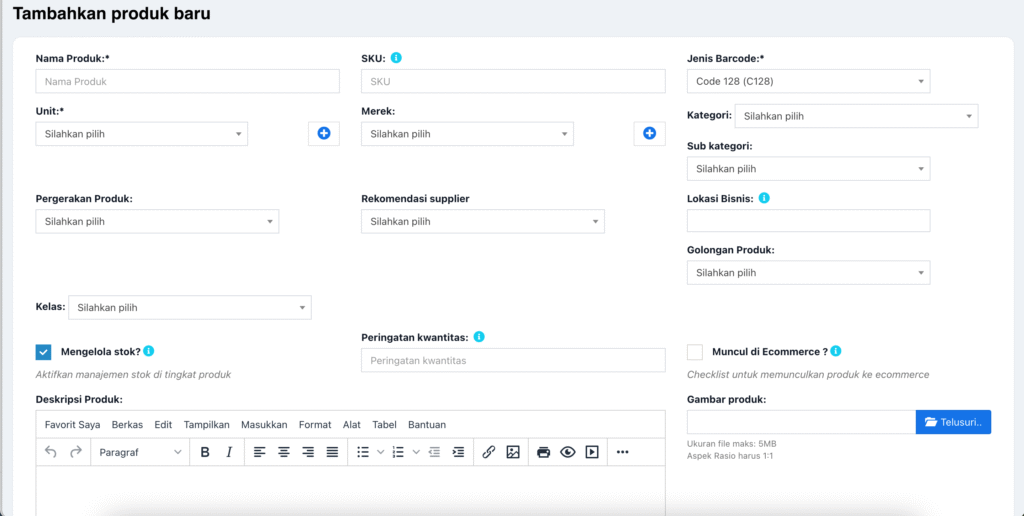
Berikut adalah parameter inti yang harus diisi agar produk bisa disimpan:
1️⃣ Nama Produk * #
Ini adalah identitas utama produk.
Tips:
- Gunakan nama yang jelas dan konsisten.
- Jika obat, sebaiknya sertakan dosis dan bentuk sediaan.
Contoh:
✔ Paracetamol 500mg Tablet
✔ Amoxicillin 500mg Capsule
2️⃣ SKU * #
SKU adalah kode unik produk.
Fungsi:
- Identifikasi internal produk
- Mempermudah pencarian
- Bisa digunakan sebagai barcode
- Menghindari produk dengan nama mirip
Rekomendasi:
Gunakan sistem penomoran konsisten atau mengikuti kode distributor.
3️⃣ Jenis Barcode * #
Menentukan format barcode.
Contoh:
- Code 128 (C128)
- EAN
- dll.
Biasanya default sudah cukup.
Tidak perlu diubah kecuali ada kebutuhan khusus.
4️⃣ Unit * #
Menentukan satuan dasar produk.
Contoh:
- Tablet
- Strip
- Botol
- Box
- Pot
Ini penting karena:
- Berpengaruh ke stok
- Berpengaruh ke pembelian & penjualan
- Berpengaruh ke laporan
🟡 Field Opsional (Bisa Diisi Nanti) #
Berikut parameter yang bisa diisi sekarang atau nanti melalui Edit Produk.
🔹 Merek #
Ini bisa dijabarkan sebagai:
✔ Industri / Pabrik pembuat
✔ Principal
✔ Produsen
Contoh:
- Kimia Farma
- Dexa Medica
- Sanbe
- Kalbe
Fungsinya:
- Analisa performa brand
- Kontrol distribusi produk
- Laporan per produsen
🔹 Kategori & Sub Kategori #
Digunakan untuk pengelompokan produk.
Contoh:
- Obat Bebas
- Obat Keras
- Vitamin
- Herbal
Fungsi:
- Laporan
- Diskon kategori
- Analisa penjualan
🔹 Pergerakan Produk #
Biasanya menunjukkan apakah produk:
- Fast Moving
- Slow Moving
- Dead Stock
Digunakan untuk analisa manajemen stok.
🔹 Rekomendasi Supplier #
Menentukan supplier utama produk tersebut.
Fungsinya:
- Mempermudah pembuatan pembelian
- Mempercepat reorder
🔹 Lokasi Bisnis #
Jika sistem multi-cabang:
Menentukan produk aktif di cabang mana saja.
🔹 Golongan Produk #
Sangat penting untuk farmasi.
Contoh:
- Obat Bebas
- Obat Bebas Terbatas
- Obat Keras
- Psikotropika
- Narkotika
Ini berkaitan dengan regulasi dan kontrol distribusi.
🔹 Kelas #
Biasanya untuk klasifikasi tambahan internal.
🔹 Mengelola Stok? #
Jika dicentang:
✔ Sistem akan melacak stok produk
✔ Akan muncul di laporan stok
✔ Akan terhitung dalam pergerakan stok
Jika tidak dicentang:
Produk dianggap non-stock (misal jasa).
Untuk apotek, sebaiknya aktifkan.
🔹 Peringatan Kuantitas #
Digunakan untuk:
- Notifikasi stok minimum
Contoh:
Jika stok ≤ 10 → sistem bisa memberi peringatan.
🔹 Muncul di Ecommerce? #
Jika dicentang:
Produk akan muncul di website / marketplace internal.
Jika tidak:
Produk hanya untuk internal / POS.
🔹 Gambar Produk #
Untuk tampilan:
- POS
- E-commerce
- Katalog digital
Rekomendasi:
Gunakan rasio 1:1 agar tampilan optimal.
🔹 Deskripsi Produk #
Bisa diisi:
- Komposisi
- Indikasi
- Aturan pakai
- Informasi tambahan
Berguna untuk e-commerce atau katalog.
🎯 Strategi Input Cepat yang Disarankan #
Jika ingin cepat:
Isi hanya:
✔ Nama Produk
✔ SKU
✔ Unit
✔ Jenis Barcode
Simpan dulu.
Nanti:
Masuk Edit Produk untuk melengkapi:
- Harga
- Pajak
- Kategori
- Golongan
- Supplier
- dll.
Ini membuat input produk massal menjadi lebih cepat.
💡 Kenapa Sistem Ini Fleksibel? #
Karena:
✔ Tidak memaksa isi semua parameter di awal
✔ Bisa input cepat untuk ratusan produk
✔ Bisa lengkapi bertahap
✔ Cocok untuk migrasi data besar
🚀 Kesimpulan #
Menu Tambahkan Produk Baru dirancang untuk:
- Cepat
- Fleksibel
- Tidak membebani input awal
- Tetap terstruktur untuk kebutuhan farmasi
Dan yang wajib diisi hanya parameter inti saja (bertanda *).
Baik, kita lanjut masih di Menu Tambahkan Produk Baru — sekarang masuk ke bagian lanjutan yang lebih teknis dan strategis.
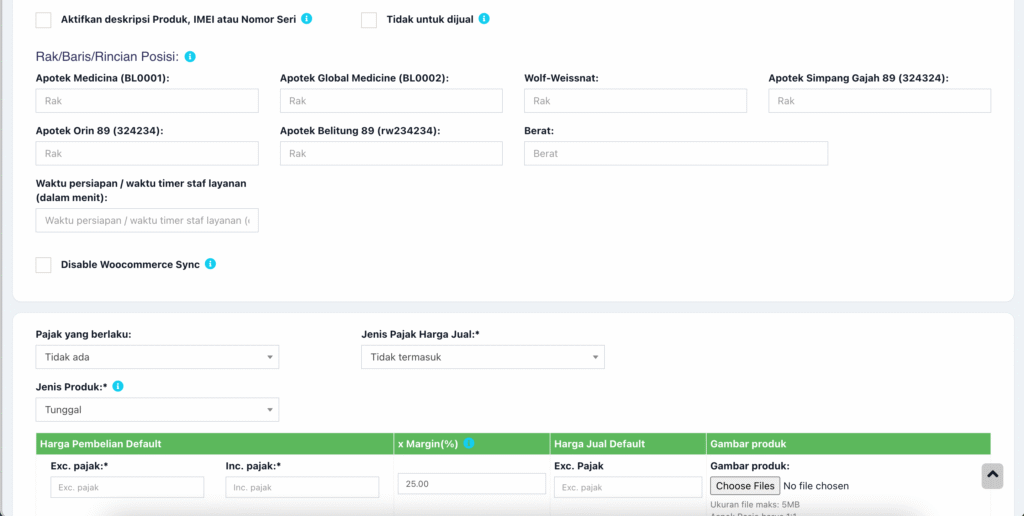
Di bagian ini, kita mulai masuk ke:
- Pengaturan operasional cabang
- Integrasi ecommerce
- Pajak
- Struktur harga dasar (pembelian & penjualan)
🔹 1️⃣ Aktifkan deskripsi Produk, IMEI atau Nomor Seri #
Fungsi ini digunakan jika:
✔ Produk memiliki nomor seri unik
✔ Produk elektronik / alat kesehatan tertentu
✔ Ingin mencatat serial number per unit
Untuk apotek biasa, biasanya tidak perlu diaktifkan kecuali menjual alat kesehatan elektronik.
🔹 2️⃣ Tidak untuk dijual #
Jika dicentang:
Produk tidak bisa dijual di POS.
Biasanya digunakan untuk:
- Produk internal
- Barang promosi
- Sample
- Produk hanya untuk pembelian, bukan untuk dijual
🔹 3️⃣ Rak / Baris / Rincian Posisi #
Ini sangat penting untuk operasional gudang/apotek.
Setiap cabang bisa memiliki posisi rak berbeda.
Contoh:
- Apotek Global Medicine → Rak A3
- Apotek Orin 89 → Rak B1
Manfaatnya:
✔ Mempercepat pencarian barang oleh staf
✔ Mengurangi kesalahan pengambilan
✔ Membantu saat stok opname
🔹 4️⃣ Berat #
Digunakan untuk:
- Integrasi ekspedisi
- Ecommerce
- Perhitungan ongkir otomatis
Jika tidak digunakan ecommerce → bisa diisi nanti.
🔹 5️⃣ Waktu persiapan / timer staf #
Digunakan untuk:
- Mengukur SLA pelayanan
- Estimasi waktu persiapan obat
- Monitoring performa staf
Contoh:
Obat racikan mungkin butuh 10–15 menit.
🔹 6️⃣ Disable WooCommerce Sync #
Jika sistem terhubung ke WooCommerce:
- Centang jika produk tidak ingin disinkronkan.
- Biarkan kosong jika ingin otomatis muncul di website.
Ini berguna untuk kontrol produk internal.
🔥 Sekarang Masuk Bagian Paling Penting: Pajak & Harga #
🔹 7️⃣ Pajak yang Berlaku #
Menentukan apakah produk dikenakan pajak pembelian/penjualan.
Contoh:
- PPN
- Non PPN
Sangat penting untuk laporan pajak dan akuntansi.
🔹 8️⃣ Jenis Pajak Harga Jual * #
Ini wajib diisi.
Biasanya pilihan:
- Tidak termasuk pajak
- Termasuk pajak
Contoh:
Jika harga jual Rp 10.000 sudah termasuk PPN → pilih “Termasuk pajak”.
Ini mempengaruhi:
✔ Perhitungan margin
✔ Tampilan harga di POS
✔ Laporan pajak
🔹 9️⃣ Jenis Produk * #
Biasanya:
- Tunggal
- Variasi
Jika produk punya varian (misalnya ukuran 100ml, 200ml), pilih Variasi.
💰 10️⃣ Harga Pembelian Default #
Bagian ini penting.
Ada dua field:
- Exc. pajak (harga beli tanpa pajak)
- Inc. pajak (harga beli termasuk pajak)
Minimal salah satu harus diisi agar sistem bisa menghitung margin.
Ini adalah dasar perhitungan:
✔ Nilai stok
✔ HPP (Harga Pokok Penjualan)
✔ Potensi keuntungan
📈 11️⃣ x Margin (%) #
Ini adalah persentase margin default.
Contoh:
Isi 25%
Jika harga beli Rp 8.000
Maka harga jual otomatis dihitung:
8.000 + 25% = 10.000
Ini mempermudah penentuan harga tanpa hitung manual.
💵 12️⃣ Harga Jual Default #
Biasanya otomatis terisi berdasarkan margin.
Namun bisa juga diubah manual jika diperlukan.
Ini adalah harga dasar sebelum pengaturan grup harga.
🎯 Kenapa Struktur Ini Penting? #
Karena sistem menghitung:
✔ Nilai stok saat ini
✔ Potensi keuntungan
✔ Margin aktual
✔ Laporan laba
Semua berdasarkan:
Harga beli + Margin + Pajak
🚀 Strategi Input Produk yang Direkomendasikan #
Jika ingin cepat:
Langkah minimal:
- Isi Nama Produk
- Isi SKU
- Isi Unit
- Isi Harga Pembelian
- Isi Margin
- Simpan
Sisanya bisa diisi nanti.
Jika produk untuk ecommerce:
Tambahkan:
- Gambar
- Berat
- Deskripsi
- Pajak
💡 Kelebihan Sistem Ini #
Dalam satu halaman tambah produk, kamu bisa:
✔ Atur stok
✔ Atur pajak
✔ Atur harga beli
✔ Atur margin
✔ Atur harga jual
✔ Atur cabang
✔ Atur posisi rak
✔ Integrasi ecommerce
Tidak perlu buka banyak menu.
Baik. Sekarang kita masuk ke bagian paling strategis di Menu Tambahkan Produk Baru, yaitu 4 tombol aksi di bagian bawah.

Keempat tombol ini bukan sekadar tombol simpan biasa — masing-masing punya alur kerja yang berbeda dan terhubung langsung dengan fitur-fitur yang sudah kita bahas sebelumnya (harga grup, stok awal, dll).
Mari kita bahas satu per satu.
🟡 1️⃣ Simpan & Tambahkan Harga Jual–Harga–Grup #
Ini digunakan jika setelah membuat produk, kamu ingin langsung:
✔ Mengatur harga per cabang
✔ Mengatur harga per grup pelanggan
✔ Mengatur harga grosir
✔ Mengatur harga mitra
Saat tombol ini diklik:
- Produk akan disimpan terlebih dahulu.
- Sistem langsung mengarahkan ke halaman pengaturan Harga Grup.
- Kamu bisa langsung mengubah struktur harga tanpa kembali ke daftar produk.
Ini terhubung dengan fitur:
👉 Manajemen Harga Jual
👉 Tambahkan/Edit Harga Grup
Keunggulan:
Sangat efisien jika produk memang memiliki banyak level harga.
Contoh kasus:
Produk obat baru akan dijual dengan:
- Harga retail
- Harga member
- Harga mitra klinik
- Harga grosir
Gunakan tombol ini agar langsung lanjut ke pengaturan harga.
🟣 2️⃣ Simpan & Tambahkan Stok Awal #
Ini sangat penting untuk apotek dan sistem farmasi.
Digunakan jika setelah membuat produk, kamu ingin langsung:
✔ Menginput stok awal
✔ Menginput batch
✔ Menginput tanggal expired (ED)
✔ Melakukan stok opname awal
Saat tombol ini diklik:
- Produk akan disimpan.
- Sistem langsung membuka halaman input stok awal.
- Kamu bisa langsung memasukkan kuantitas + batch + ED.
Ini terhubung dengan fitur:
👉 Tambah & Edit Stok Awal
👉 Sistem FEFO (Expired Based)
Contoh kasus:
Kamu baru migrasi sistem dan memiliki:
- 50 Tablet Batch A ED 07/2026
- 30 Tablet Batch B ED 12/2026
Gunakan tombol ini agar langsung input stok lengkap dengan batch & ED.
Ini sangat penting untuk kontrol kualitas dan regulasi farmasi.
🔴 3️⃣ Simpan dan Tambah Yang Lain #
Digunakan jika kamu ingin:
✔ Menyimpan produk yang sudah diinput
✔ Langsung membuka form kosong untuk menambah produk berikutnya
Ini sangat berguna untuk input massal.
Contoh:
Sedang input 100 produk baru.
Dengan tombol ini:
- Tidak perlu kembali ke daftar produk.
- Tidak perlu klik Tambah lagi.
- Langsung lanjut input produk berikutnya.
Ini mempercepat proses migrasi data besar.
🟣 4️⃣ Simpan #
Ini tombol standar.
Fungsinya:
✔ Menyimpan produk
✔ Kembali ke daftar produk
Digunakan jika:
- Produk sudah lengkap.
- Tidak perlu langsung mengatur harga grup.
- Tidak perlu langsung input stok awal.
- Tidak sedang input massal.
📌 Ringkasan Perbedaan 4 Tombol #
| Tombol | Fungsi Lanjutan |
|---|---|
| Simpan & Tambahkan Harga Jual–Harga–Grup | Langsung ke pengaturan harga grup |
| Simpan & Tambahkan Stok Awal | Langsung ke input stok awal (batch & ED) |
| Simpan dan Tambah Yang Lain | Simpan lalu buka form kosong lagi |
| Simpan | Simpan dan kembali ke daftar produk |
🎯 Strategi Penggunaan yang Direkomendasikan #
Jika produk baru dan stok sudah ada:
👉 Gunakan Simpan & Tambahkan Stok Awal
Jika produk butuh struktur harga kompleks:
👉 Gunakan Simpan & Tambahkan Harga Jual–Harga–Grup
Jika sedang input massal:
👉 Gunakan Simpan dan Tambah Yang Lain
Jika hanya input 1 produk sederhana:
👉 Gunakan Simpan
🚀 Kenapa Ini Cerdas? #
Karena sistem tidak memaksa satu alur saja.
Kamu bisa memilih alur sesuai kebutuhan operasional:
- Fokus stok dulu?
- Fokus harga dulu?
- Input massal?
- Selesai langsung kembali?
Semua tersedia dalam 1 halaman.


