🗂 Menu: Tambah Kelas #
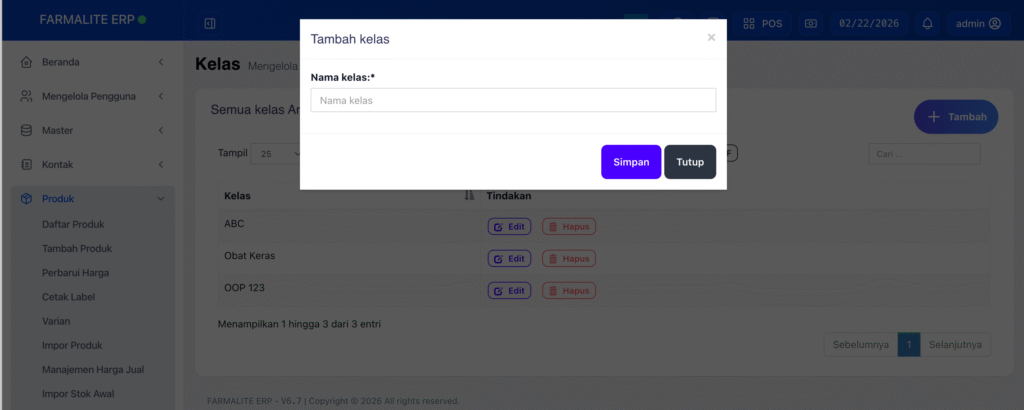
Di sini kita hanya perlu mengisi:
⭐ Nama kelas (*Wajib) #
Contoh:
- Obat Keras
- Obat Bebas
- Produk Konsinyasi
- Barang Titipan
- Produk Internal
- ABC / OOP 123 (seperti di contoh)
Setelah klik Simpan, kelas tersebut langsung tersimpan di sistem.
🎯 Apa Itu Kelas Produk? #
Kelas adalah pengelompokan internal untuk kebutuhan manajemen.
Ini berbeda dengan:
- Kategori
- Golongan Produk
- Jenis Produk
Kelas lebih fleksibel dan bisa digunakan untuk:
✔ Pengelompokan laporan internal
✔ Kontrol margin berbeda
✔ Kontrol diskon tertentu
✔ Pengaturan akses tertentu
✔ Segmentasi bisnis
🔗 Hubungannya dengan Menu Tambah Produk #
Di menu Tambah Produk, ada field:
Kelas: (Silahkan pilih)
Semua kelas yang dibuat di menu ini akan muncul otomatis di dropdown tersebut.
Artinya:
1️⃣ Anda buat kelas terlebih dahulu
2️⃣ Saat tambah produk → tinggal pilih kelasnya
💡 Contoh Kasus Nyata #
Misalnya Anda ingin membedakan:
- Produk Konsinyasi
- Produk Milik Sendiri
- Produk Margin Tinggi
Anda bisa buat kelas:
- KONSINYASI
- OWN BRAND
- HIGH MARGIN
Lalu saat input produk baru, tinggal pilih kelasnya.
🚀 Kenapa Ini Penting? #
Karena nanti di laporan:
- Anda bisa filter berdasarkan kelas.
- Bisa analisa stok berdasarkan kelas.
- Bisa lihat profit per kelas.
- Bisa tentukan strategi promo berdasarkan kelas.
Ini membuat manajemen produk jauh lebih terstruktur.
⚙️ Alur yang Direkomendasikan #
Sebelum input produk massal:
1️⃣ Buat dulu Kelas yang dibutuhkan
2️⃣ Buat Kategori jika perlu
3️⃣ Baru masuk ke Tambah Produk
Sehingga saat input, tidak perlu kembali ke menu master.
🔎 Catatan Penting #
Kelas ini:
✔ Bisa diedit
✔ Bisa dihapus
✔ Bisa ditambahkan kapan saja
Dan akan langsung tersinkronisasi dengan dropdown di menu Tambah Produk.
🧠 Kesimpulan #
Menu Tambah Kelas adalah bagian dari master data.
Walaupun sederhana (hanya 1 field), tetapi fungsinya sangat strategis untuk:
- Struktur manajemen
- Laporan
- Kontrol operasional
- Segmentasi produk


