Mengelola Pengguna – Pengguna #
Pada menu Mengelola Pengguna, bagian Pengguna digunakan untuk mengatur akun yang dapat masuk ke FARMALITE ERP. Di sini Anda bisa membuat user baru, melihat detail user, mengubah data, serta mengatur wewenang (role) dan akses lokasi yang akan menentukan menu apa saja yang bisa diakses dan data lokasi mana yang bisa dilihat.
📋 Alurnya terdiri dari:
- Halaman daftar semua pengguna
- Halaman lihat pengguna (detail + tab informasi)
- Form tambah pengguna (data dasar + peran/izin + akses lokasi + pengaturan lain)
Halaman Semua Pengguna #
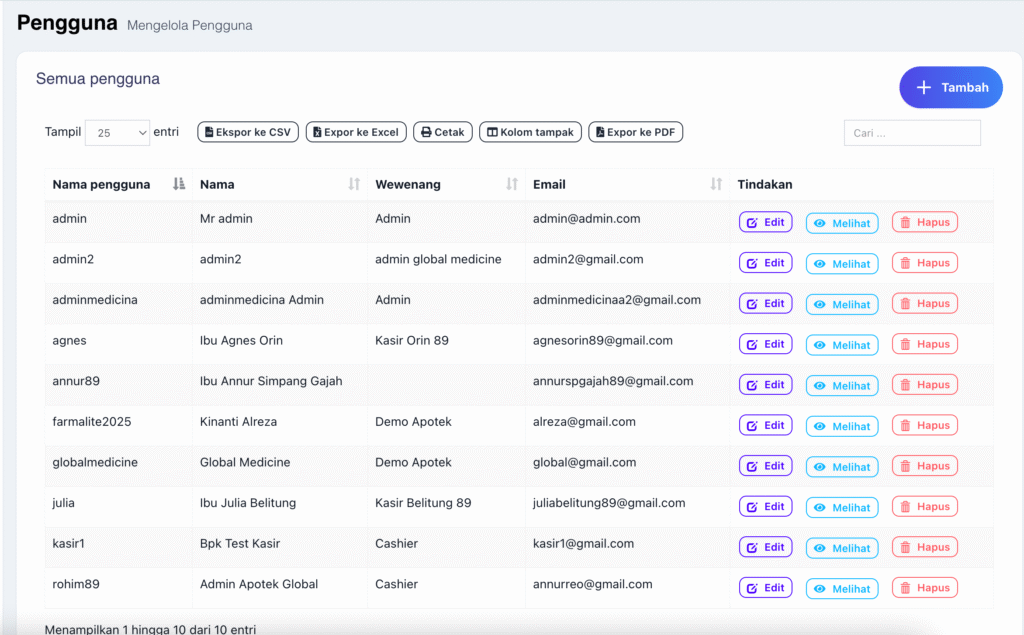
Halaman ini menampilkan seluruh akun user yang sudah terdaftar.
Komponen yang tersedia di halaman ini #
📋 Tombol Tambah
Digunakan untuk membuat user baru.
📋 Fitur pencarian
Kolom Cari… digunakan untuk mencari pengguna tertentu (misalnya berdasarkan nama pengguna atau nama).
📋 Tampilan jumlah entri
Pengaturan Tampil … entri digunakan untuk mengatur jumlah baris yang terlihat dalam tabel.
📋 Ekspor dan cetak
Tersedia tombol:
- Ekspor ke CSV
- Ekspor ke Excel
- Cetak
- Kolom tampak
- Ekspor ke PDF
Fungsi tombol-tombol ini adalah untuk kebutuhan laporan/arsip, misalnya ingin menyimpan daftar user, audit internal, atau dokumentasi.
Kolom-kolom pada tabel pengguna #
📋 Nama pengguna
Ini adalah username untuk login. Contoh pada tabel: admin, admin2, agnes, kasir1, dan lain-lain.
📋 Nama
Ini adalah nama tampilan user, misalnya “Mr admin”, “Ibu Agnes Orin”, dan seterusnya.
📋 Wewenang
Menunjukkan peran/role user, misalnya Admin, Kasir, Demo Apotek, dan sebagainya. Ini berpengaruh langsung ke akses menu.
📋 Email
Email user yang terhubung dengan akun tersebut.
📋 Tindakan
Di kolom ini ada tiga tombol utama:
- Edit untuk mengubah data pengguna
- Melihat untuk membuka detail pengguna
- Hapus untuk menghapus pengguna
⚡ Catatan penting untuk tombol Hapus
Tombol Hapus bersifat sensitif karena menghilangkan akses user. Idealnya dilakukan oleh admin yang berwenang dan setelah memastikan user tersebut memang tidak dipakai lagi.
Halaman Lihat Pengguna #
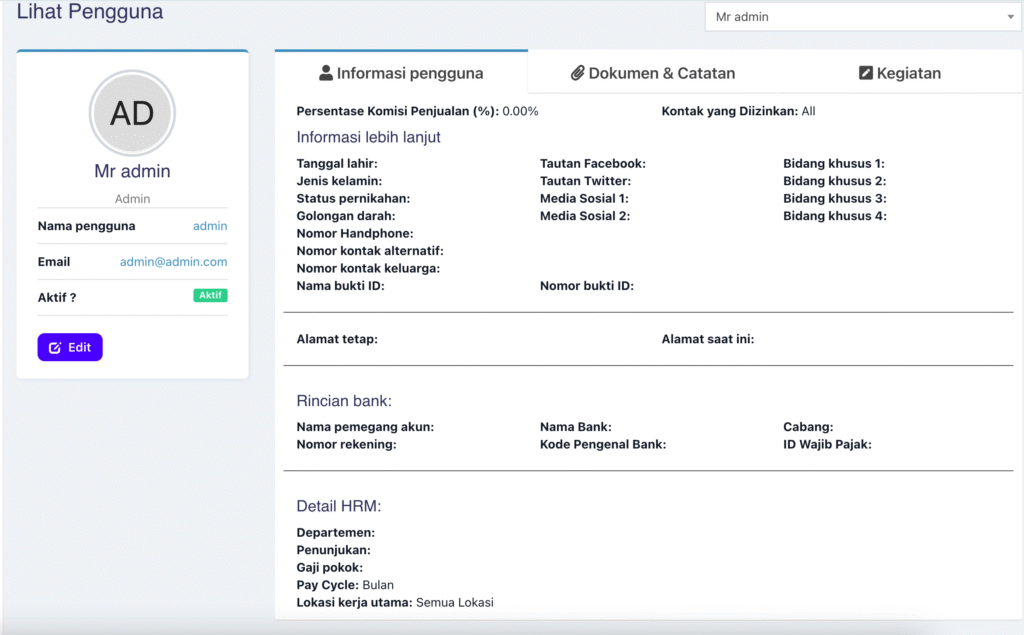
Ketika Anda menekan tombol Melihat, sistem membuka halaman Lihat Pengguna.
Panel ringkas di sisi kiri #
Pada sisi kiri terlihat profil ringkas user:
- Foto/ikon inisial user (contoh “AD”)
- Nama user (contoh “Mr admin”)
- Role/wewenang (contoh “Admin”)
- Nama pengguna
- Status aktif (terlihat label “Aktif”)
- Tombol Edit untuk langsung mengubah user dari halaman detail
Panel ini memudahkan Anda mengecek identitas user dengan cepat sebelum melakukan perubahan.
Tab-tab di halaman detail #
Di bagian atas area detail, terlihat tab:
- Informasi pengguna
- Dokumen & Catatan
- Kegiatan
Tab ini memisahkan jenis informasi supaya tidak bercampur.
Tab Informasi Pengguna #
Tab ini menampilkan informasi profil dan pengaturan lanjutan user.
Bagian Informasi lebih lanjut #
Di bagian ini ada field seperti:
- Tanggal lahir
- Jenis kelamin
- Status pernikahan
- Golongan darah
- Nomor handphone
- Nomor kontak alternatif
- Nomor kontak keluarga
- Nama bukti ID dan Nomor bukti ID
- Tautan Facebook/Twitter
- Media sosial 1 dan 2
- Bidang khusus 1 sampai 4
- Nama penjaga
- Alamat tetap dan Alamat saat ini
📋 Catatan penggunaan
Field-field ini bersifat informasi tambahan. Jika perusahaan Anda membutuhkan data HR/administrasi yang lengkap, bagian ini bisa diisi. Jika tidak dibutuhkan, bisa dibiarkan kosong sesuai kebijakan internal.
Bagian Rincian bank #
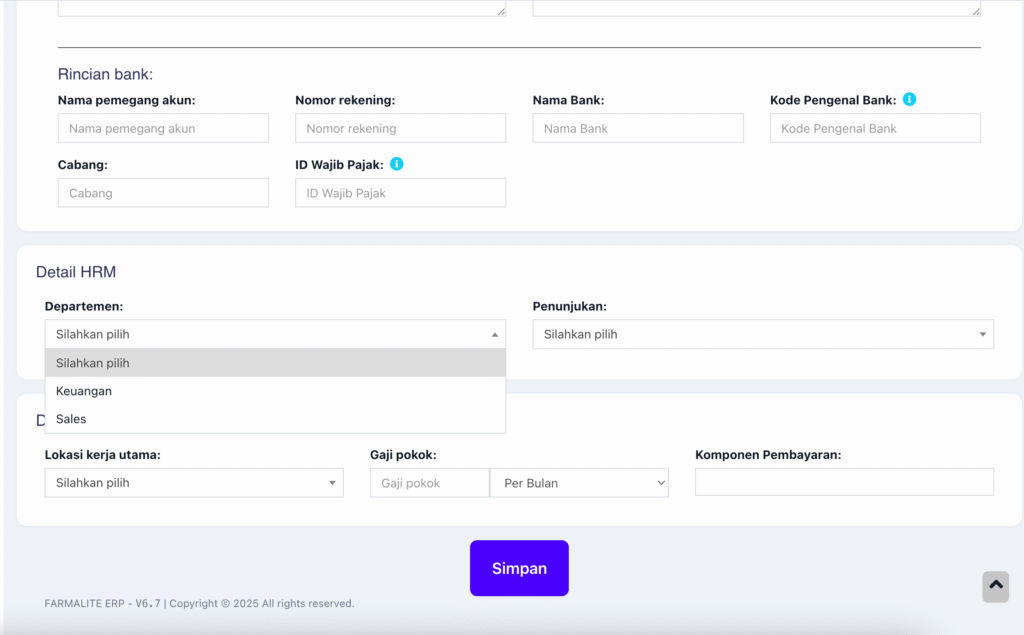
Terdapat field:
- Nama pemegang akun
- Nomor rekening
- Nama bank
- Kode Pengenal Bank
- Cabang
- ID Wajib Pajak
📋 Tujuan bagian ini
Bagian bank berguna jika user terkait dengan transaksi tertentu atau kebutuhan administratif (misalnya pencatatan payroll/komisi). Jika tidak digunakan dalam operasional, pengisian bisa menyesuaikan kebutuhan.
Bagian Detail HRM #
Terdapat field:
- Departemen (contoh pilihan: Keuangan, Sales)
- Penunjukan
- Lokasi kerja utama
- Gaji pokok (terlihat ada opsi periodisasi “Per Bulan”)
- Komponen Pembayaran
📋 Tujuan bagian HRM
Bagian ini biasanya dipakai untuk data kepegawaian internal. Jika Anda menggunakan modul yang terkait HR, bagian ini membantu standardisasi data.
Tab Kegiatan #
Tab Kegiatan menampilkan log aktivitas yang berkaitan dengan user.
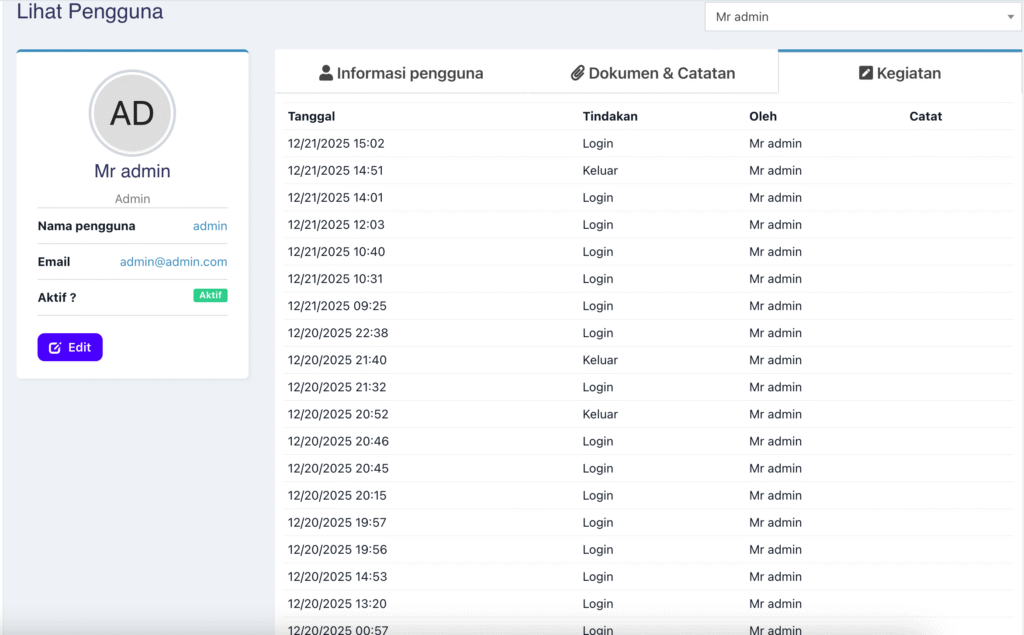
📋 Dari gambar terlihat tabel berisi:
- Tanggal
- Tindakan (contoh “Login”, “Keluar”)
- Oleh (contoh “Mr admin”)
- Catat (kolom catatan)
📋 Tujuan tab Kegiatan
Bagian ini berguna untuk audit dan monitoring. Misalnya:
- Kapan user login terakhir
- Frekuensi login
- Memantau aktivitas yang mencurigakan bila diperlukan
Tab Dokumen & Catatan #
Tab ini menampilkan daftar dokumen atau catatan yang terkait user.
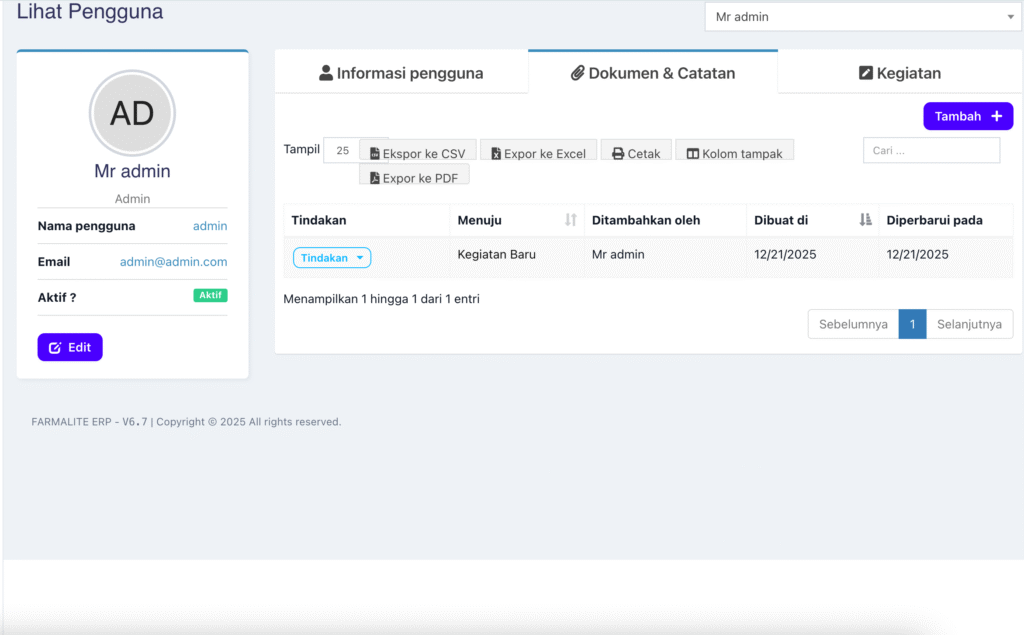
📋 Di tab ini terlihat tombol Tambah
Tombol ini digunakan untuk menambahkan dokumen/catatan baru.
📋 Tabel pada tab ini menampilkan:
- Tindakan
- Menuju
- Ditambahkan oleh
- Dibuat di
- Diperbarui pada
Bagian ini bisa digunakan untuk menyimpan catatan penting internal terkait user (misalnya catatan administrasi, dokumen pendukung, atau informasi tambahan yang perlu terdokumentasi).
Tambah Pengguna #
Halaman Tambah pengguna digunakan untuk membuat akun user baru. Pada gambar, form ini terbagi menjadi beberapa area: data dasar, status aktif, pengaturan PIN, peran/izin, akses lokasi, dan informasi tambahan lainnya.
Data dasar pengguna #
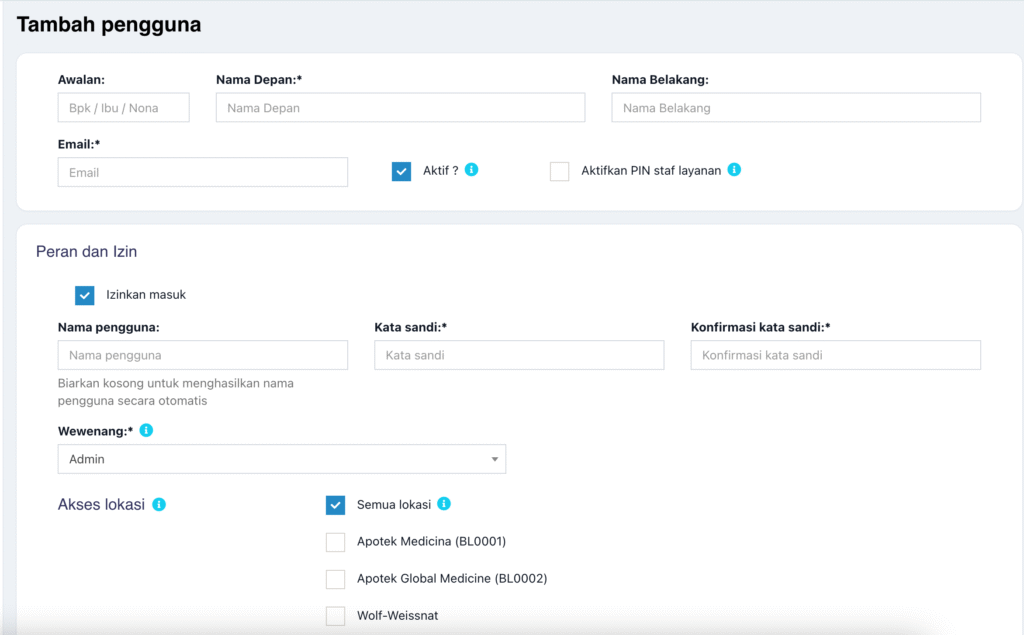
Awalan #
Field Awalan berisi pilihan seperti “Bpk / Ibu / Nona”.
Ini membantu penamaan user lebih rapi pada tampilan.
Nama Depan dan Nama Belakang #
Field Nama Depan diberi tanda wajib (terlihat ada tanda *).
Nama Belakang bersifat pelengkap.
📋 Saran pengisian
Gunakan nama yang mudah dikenali oleh tim, karena ini akan muncul dalam berbagai tampilan transaksi dan histori “Ditambahkan oleh”.
Email #
Field Email juga bertanda wajib (*).
Email digunakan sebagai identitas kontak user dan biasanya juga membantu proses administrasi akun.
Status akun dan keamanan akses #
Aktif? #
Ada checkbox Aktif?
Jika aktif, user dapat menggunakan akun untuk login dan mengakses sistem.
📋 Rekomendasi penggunaan
Jika user sudah tidak bekerja/ tidak boleh akses sementara, status bisa dinonaktifkan (tanpa perlu menghapus user).
Aktifkan PIN staf layanan #
Ada opsi Aktifkan PIN staf layanan.
📋 Interpretasi dari tampilan
Fitur ini digunakan untuk mekanisme akses cepat menggunakan PIN untuk staf tertentu. Penggunaan detailnya mengikuti kebijakan operasional Anda (misalnya untuk layanan/kasir). Bila tidak dipakai, biarkan tidak dicentang.
Peran dan Izin #
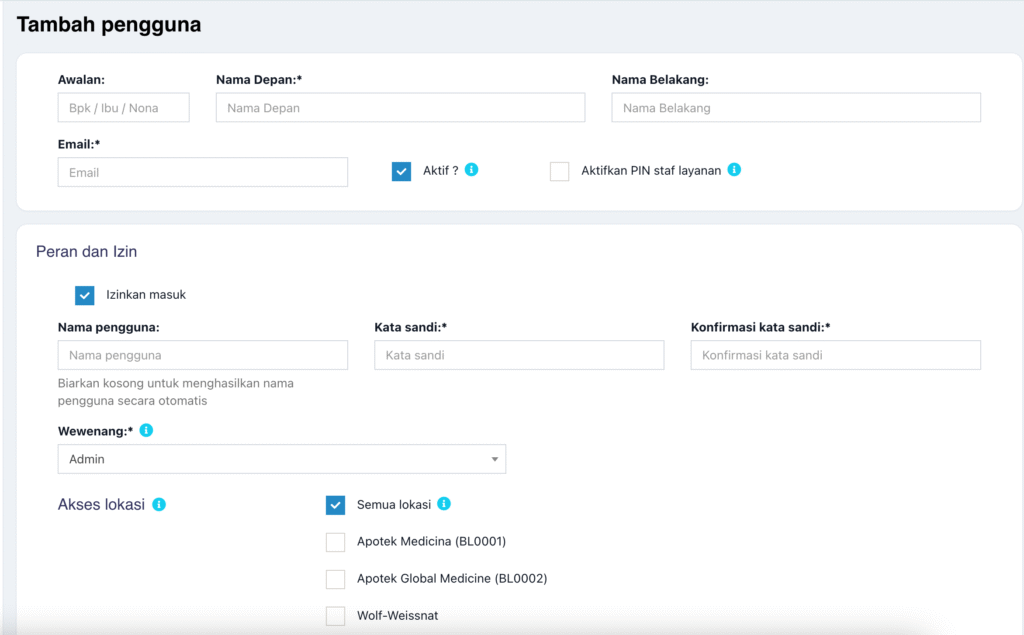
Izinkan masuk #
Di bagian ini ada opsi Izinkan masuk.
📋 Fungsi
Jika diaktifkan, user diizinkan untuk login. Jika dinonaktifkan, user tidak bisa masuk walaupun datanya ada.
Nama pengguna (Username) – Bagian paling penting #
Field: Nama pengguna
Ini adalah identitas login. Anda sudah menegaskan aturan berikut, dan ini sangat tepat untuk ditulis di manual:
📋 Aturan pengisian Nama pengguna
- Nama pengguna tidak boleh menggunakan spasi
Contoh yang benar:kasir_orin89,adminmedicina,farmalite2025
Contoh yang salah:kasir orin,admin medicina - Disarankan menggunakan huruf kecil semua
Tujuannya untuk mencegah salah ketik dan memudahkan tim mengingat format yang konsisten.
Contoh:kasirbelitung89lebih aman daripadaKasirBelitung89. - Disarankan menggunakan format yang mudah dipahami
Contoh format yang membantu operasional:
- Nama + lokasi:
kasir_orin89 - Nama + role:
admin_medicina - Nama singkat:
agnes,julia
📋 Catatan penting
Nama pengguna yang rapi akan memudahkan tracking pada kolom “Ditambahkan oleh” di berbagai transaksi.
Kata sandi dan Konfirmasi kata sandi #
Field: Kata sandi dan Konfirmasi kata sandi
Anda minta penekanan bahwa kata sandi dibuat mudah diingat—ini bisa dituangkan seperti berikut:
📋 Saran pengisian kata sandi
- Utamakan kata sandi yang mudah diingat oleh user yang bersangkutan agar tidak sering lupa.
- Pastikan pengisian “Konfirmasi kata sandi” sama persis dengan kata sandi untuk menghindari gagal simpan.
(Manual ini tidak menambahkan aturan teknis lain karena pada gambar tidak terlihat ketentuan panjang/karakter tertentu.)
Wewenang #
Field dropdown: Wewenang
Ini adalah bagian yang sangat krusial karena menentukan hak akses menu.
📋 Penjelasan fungsi Wewenang
Wewenang memengaruhi:
- Menu apa saja yang muncul untuk user
- Fitur apa yang bisa dibuka/dijalankan
- Jenis data yang dapat diakses sesuai role
⚡ Dampak langsung
Jika Wewenang salah dipilih, user bisa:
- Tidak bisa mengakses menu yang dibutuhkan
- Atau justru mendapatkan akses berlebih yang tidak semestinya
📋 Praktik yang disarankan
- Admin: untuk pengelola sistem/owner/penanggung jawab
- Kasir: untuk user operasional transaksi
- Role lain (contoh “Demo Apotek”, “admin global medicine”) mengikuti struktur organisasi Anda
Akses lokasi #
Di bagian Akses lokasi terlihat daftar lokasi, termasuk opsi Semua lokasi dan daftar lokasi spesifik (contoh: Apotek Medicina, Apotek Global Medicine, dan seterusnya).
📋 Fungsi Akses lokasi
Menentukan lokasi bisnis/gudang mana yang boleh diakses user.
Ini berpengaruh pada:
- Data transaksi yang terlihat
- Stok yang dapat dilihat
- Operasional yang bisa dilakukan per lokasi
📋 Cara menentukan akses lokasi
- Jika user harus bisa melihat seluruh lokasi, aktifkan Semua lokasi
- Jika user hanya bekerja di satu lokasi, pilih lokasi tertentu saja dan jangan aktifkan semua lokasi
⚡ Dampak operasional
Jika akses lokasi terlalu luas, user bisa melihat data lokasi lain yang tidak relevan.
Jika akses lokasi terlalu sempit, user bisa kesulitan bekerja karena data yang dibutuhkan tidak muncul.
Pengaturan Penjualan pada user #
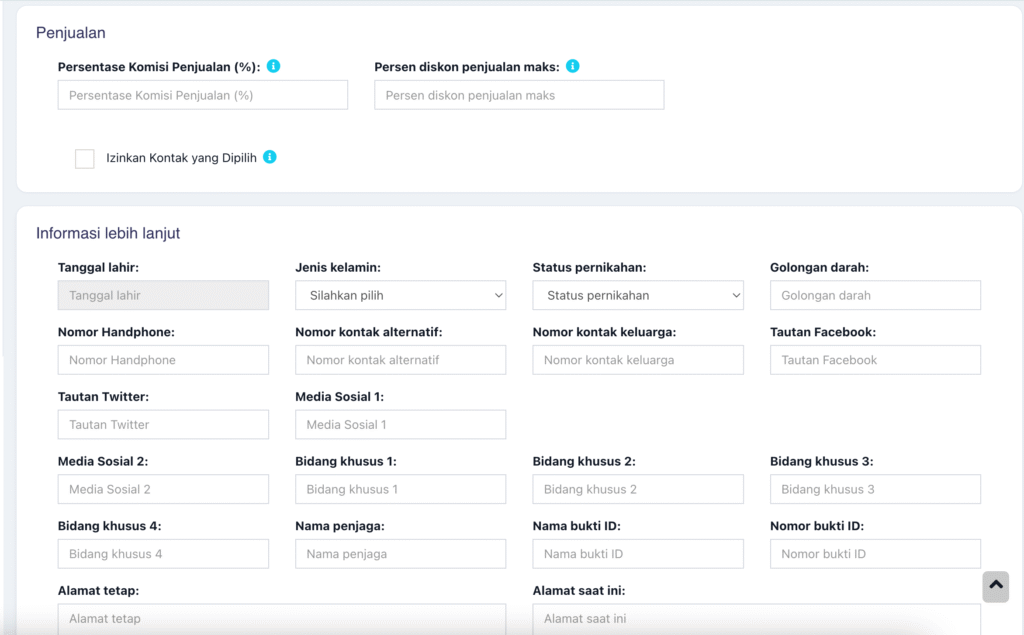
Di bagian Penjualan, terlihat field:
- Persentase Komisi Penjualan (%)
- Persen diskon penjualan maks
- Opsi “Izinkan Kontak yang Dipilih”
📋 Fungsi bagian ini
- Komisi penjualan digunakan untuk pencatatan komisi berbasis user (misalnya untuk sales/tenaga penjualan).
- Diskon maksimal menjadi batasan berapa besar diskon yang bisa diberikan user.
- Opsi izin kontak menandakan pengaturan akses tertentu terkait kontak yang boleh dipilih (sesuai struktur di sistem).
⚡ Catatan penting
Jika Anda ingin kontrol diskon di lapangan, pengaturan “diskon penjualan maks” sangat berguna karena mencegah diskon berlebihan oleh user tertentu.
Tombol Simpan #
Di bagian bawah form ada tombol Simpan.
📋 Sebelum menekan Simpan, pastikan poin-poin utama ini sudah benar:
- Nama pengguna sudah sesuai aturan (tanpa spasi, huruf kecil disarankan)
- Kata sandi dan konfirmasi sama
- Wewenang sesuai role yang seharusnya
- Akses lokasi sesuai kebutuhan operasional user
- Status aktif/izin masuk sesuai kebijakan
Rekomendasi Alur Pembuatan User yang Aman #
Berikut alur yang disarankan agar tidak terjadi salah akses:
Langkah 1: Isi data dasar user (nama dan email).
Langkah 2: Tentukan status user (aktif dan izinkan masuk).
Langkah 3: Buat nama pengguna sesuai aturan dan tentukan kata sandi.
Langkah 4: Set Wewenang sesuai role user.
Langkah 5: Set Akses lokasi (semua lokasi atau lokasi tertentu).
Langkah 6: Jika diperlukan, set komisi dan batas diskon.
Langkah 7: Simpan.


