Cetak Label & Barcode Produk #
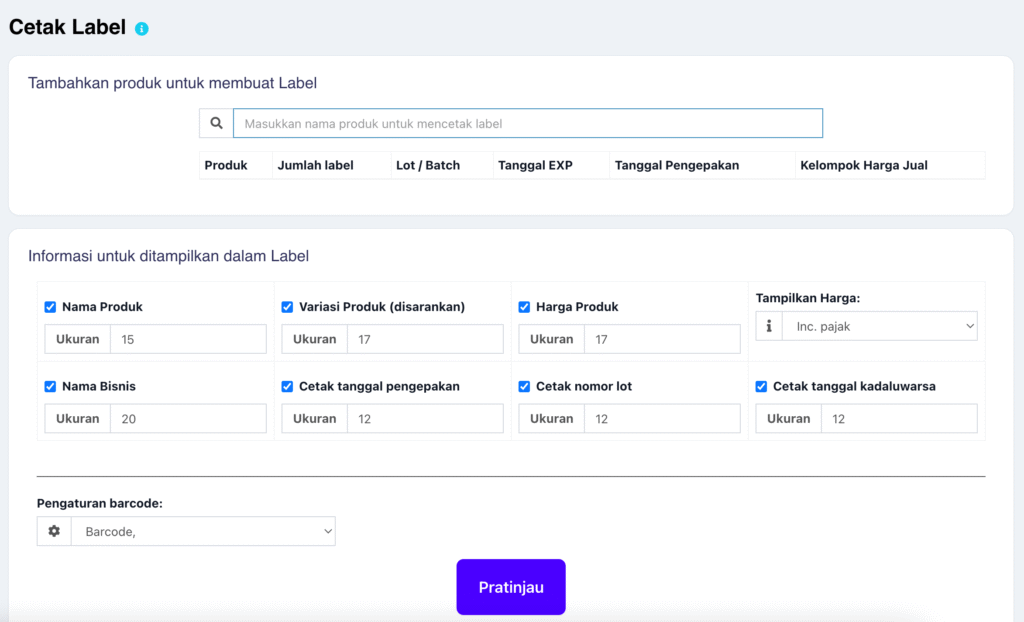
Fitur Cetak Label memungkinkan Anda mencetak label produk beserta barcode langsung dari master produk yang ada di sistem, tanpa memerlukan aplikasi tambahan atau input manual barcode.
Fitur ini sangat berguna untuk apotek, toko retail, gudang, dan distributor, terutama untuk mempercepat proses penjualan dan pengelolaan stok.
Tujuan Fitur Cetak Label #
✓ Mencetak barcode produk secara mandiri
✓ Menampilkan informasi produk penting di label
✓ Mempermudah proses scan di POS
✓ Mengurangi kesalahan input manual saat transaksi
✓ Mendukung pelacakan stok berbasis barcode
Informasi yang Bisa Ditampilkan di Label #
✓ Nama Produk
✓ Variasi Produk (disarankan, misalnya: ukuran, rasa, kemasan)
✓ Harga Produk
→ Bisa ditampilkan termasuk pajak atau tanpa pajak
✓ Nama Bisnis
✓ Nomor Lot / Batch
✓ Tanggal Pengemasan
✓ Tanggal Kedaluwarsa (EXP)
✓ Barcode Produk
Semua informasi ini opsional dan fleksibel, dapat dicentang sesuai kebutuhan.
Tahapan Cara Mencetak Barcode / Label #
1. Tambahkan Produk #
✓ Ketik dan pilih produk pada kolom pencarian
✓ Produk diambil langsung dari master produk
✓ Bisa memilih lebih dari satu produk sekaligus
2. Atur Jumlah Label #
✓ Tentukan jumlah label yang ingin dicetak
→ Contoh:
→ Jika stok 100 pcs, bisa cetak 100 label
3. Lengkapi Informasi Tambahan (Opsional) #
✓ Isi Lot / Batch bila produk membutuhkan pelacakan batch
✓ Isi Tanggal EXP jika produk memiliki masa kedaluwarsa
✓ Isi Tanggal Pengemasan jika diperlukan
Informasi ini akan tercetak di label dan sangat penting untuk:
→ Produk farmasi
→ Produk makanan & minuman
→ Produk dengan regulasi ketat
4. Atur Tampilan Label #
✓ Centang informasi yang ingin ditampilkan
✓ Atur ukuran font masing-masing elemen
✓ Pilih tampilan harga
→ Harga termasuk pajak
→ Harga tidak termasuk pajak
5. Pilih Format Label & Kertas #
✓ Pilih template label sesuai kebutuhan printer:
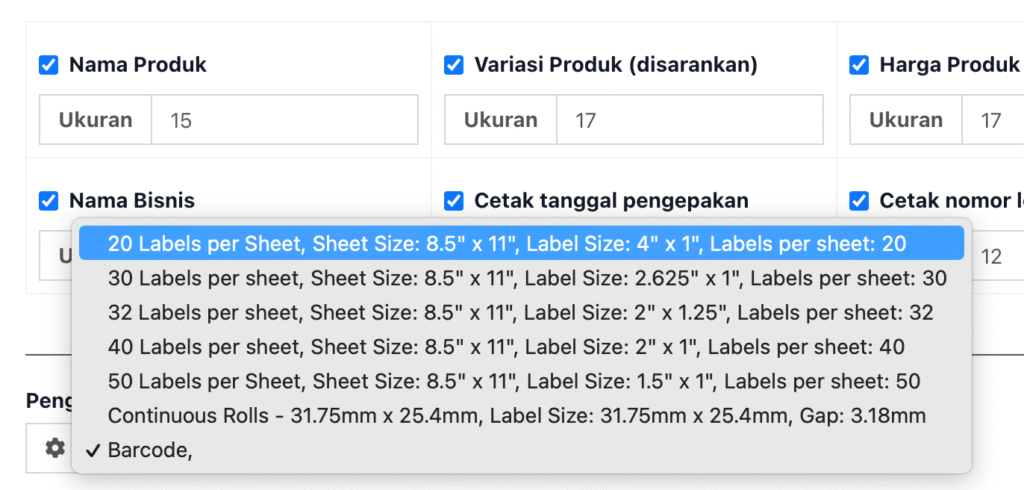
Contoh pilihan:
✓ 20 label per sheet
✓ 30 label per sheet
✓ 32 label per sheet
✓ 40 label per sheet
✓ 50 label per sheet
✓ Continuous Roll (untuk printer barcode roll)
→ Sistem sudah menyesuaikan ukuran label otomatis
6. Pilih Jenis Barcode #
✓ Pilih tipe barcode (misalnya: Code 128)
✓ Barcode diambil dari SKU / sistem barcode produk
✓ Siap discan langsung di POS
7. Pratinjau & Cetak #
✓ Klik Pratinjau
✓ Pastikan posisi, ukuran, dan informasi sudah sesuai
✓ Lanjutkan cetak menggunakan printer
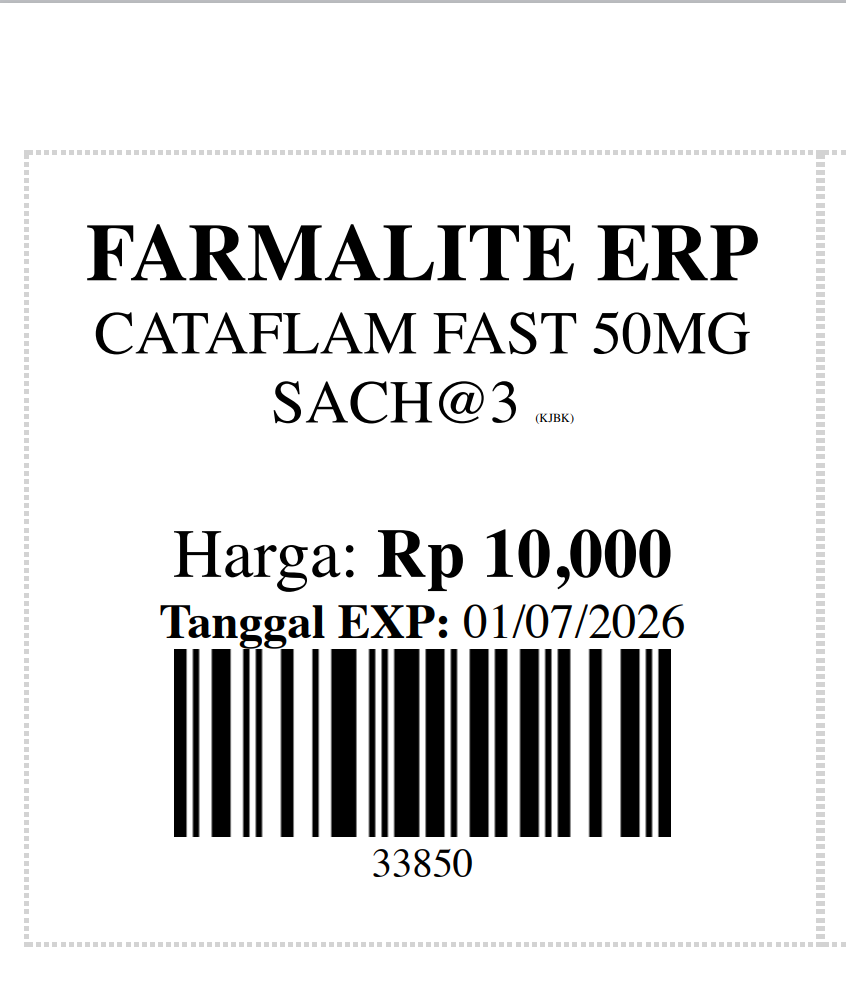
Ilustrasi Studi Kasus Penggunaan #
Kasus 1 – Apotek #
✓ Produk: Cataflam Fast 50mg
✓ Variasi: Sach @3
✓ Harga: Rp 10.000
✓ EXP: 01/07/2026
→ Label dicetak dan ditempel pada kemasan
→ Saat penjualan, kasir cukup scan barcode
→ Sistem otomatis mengenali produk & harga
Kasus 2 – Produk dengan Banyak Variasi #
✓ Produk utama: Sirup
✓ Variasi: Rasa Anggur, Jeruk, Melon
→ Barcode dicetak per variasi produk
→ Stok dan penjualan tetap rapi
→ Tidak perlu membuat produk baru satu per satu
Keunggulan Menggunakan Barcode #
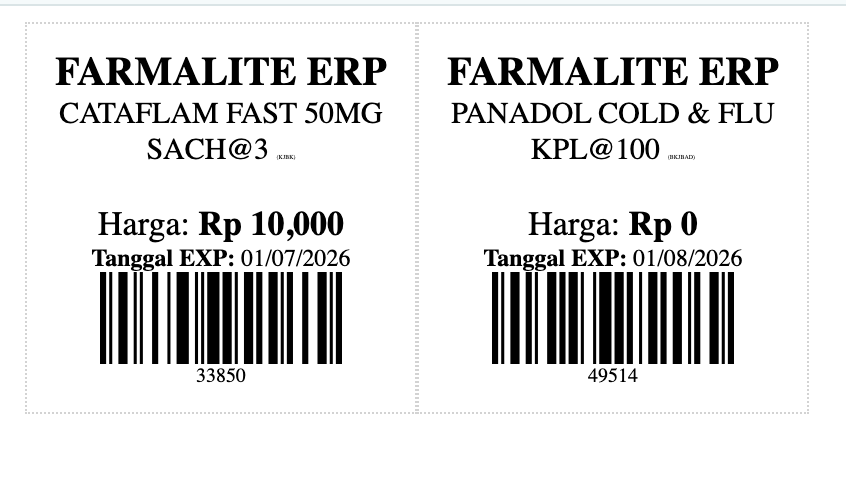
✓ Transaksi di POS jauh lebih cepat
✓ Mengurangi human error saat input produk
✓ Stok lebih akurat dan real-time
✓ Mendukung sistem FIFO / FEFO
✓ Memudahkan audit dan pelacakan produk
✓ Tampilan produk lebih profesional
Catatan Penting #
✓ Barcode tidak melekat ke satu transaksi, tetapi ke master produk
✓ Label dapat dicetak ulang kapan saja
✓ Satu produk bisa memiliki banyak label sesuai kebutuhan
✓ Sangat direkomendasikan untuk produk dengan stok besar


