Ini adalah fitur strategis, karena selain melalui POS, sistem juga memungkinkan Anda menginput transaksi penjualan melalui file Excel (import batch).
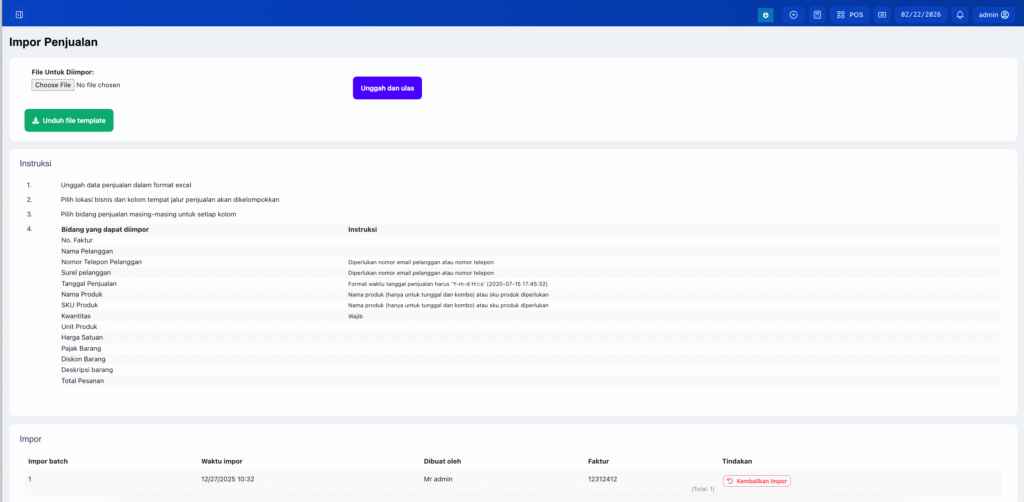
Ini sangat berguna untuk:
- Migrasi data lama
- Import transaksi marketplace
- Input penjualan dari cabang offline
- Integrasi sistem eksternal
📥 MENU: Impor Penjualan #
Di bagian atas terdapat:
1️⃣ Choose File #
Untuk memilih file Excel yang akan diunggah.
2️⃣ Unggah dan ulas #
Untuk memproses dan meninjau data sebelum benar-benar disimpan.
3️⃣ Unduh file template (WAJIB!) #
⚠️ Ini sangat penting.
Sebelum membuat file import:
👉 Klik Unduh file template
👉 Gunakan format tersebut
👉 Jangan mengubah struktur kolom
🚨 Jangan Mengubah Format Template #
Yang tidak boleh dilakukan:
- Tidak boleh mengganti nama kolom
- Tidak boleh mengubah urutan kolom
- Tidak boleh menghapus kolom wajib
- Tidak boleh mengubah format tanggal
- Tidak boleh mengubah format angka
Karena sistem membaca file berdasarkan header kolom yang sudah ditentukan.
Jika format diubah, maka:
- Data bisa gagal import
- Data bisa tidak terbaca
- Atau error validasi
📋 Instruksi Pengisian Template #
Di halaman ini sudah dijelaskan kolom yang bisa diimpor:
Bidang yang dapat diimpor: #
- No Faktur
- Nama Pelanggan
- Nomor Telepon Pelanggan
- Email Pelanggan
- Tanggal Penjualan
- Nama Produk
- SKU Produk
- Kuantitas (WAJIB)
- Unit Produk
- Harga Satuan
- Pajak Barang
- Diskon Barang
- Deskripsi Barang
- Total Pesanan
📌 Hal Penting Saat Mengisi Template #
🕒 Format Tanggal #
Harus mengikuti format:
Y-m-d H:i:s
Contoh: 2020-07-15 17:45:32
Jika format salah → gagal import.
🔎 Identifikasi Produk #
Produk bisa dikenali dengan:
- Nama Produk
atau - SKU Produk
Disarankan menggunakan SKU agar lebih akurat.
📦 Kuantitas #
Wajib diisi.
Tanpa kuantitas → data tidak valid.
👤 Data Pelanggan #
Minimal harus ada:
- Nomor telepon
atau - Email pelanggan
Agar sistem bisa membuat / menghubungkan pelanggan.
🔄 Alur Kerja Impor Penjualan #
1️⃣ Klik Unduh file template
2️⃣ Isi sesuai format
3️⃣ Jangan ubah struktur kolom
4️⃣ Upload file
5️⃣ Klik Unggah dan ulas
6️⃣ Sistem akan preview data
7️⃣ Jika valid → lanjutkan proses import
📊 Riwayat Import #
Di bagian bawah terdapat tabel:
- Import batch
- Waktu impor
- Dibuat oleh
- Faktur
- Tindakan
Di sini Anda bisa:
✔ Melihat histori import
✔ Mengetahui siapa yang melakukan import
✔ Melacak nomor faktur
✔ Mengembalikan impor (rollback) jika perlu
Fitur Kembalikan Impor sangat penting jika:
- Terjadi kesalahan massal
- Salah file
- Salah mapping
🚀 Kapan Menggunakan Impor Penjualan? #
Gunakan fitur ini jika:
✔ Migrasi dari sistem lama
✔ Import data marketplace (Shopee, Tokopedia, dll)
✔ Input penjualan cabang dalam jumlah besar
✔ Integrasi API ke Excel dulu
🔥 Keunggulan Fitur Ini #
- Mendukung batch besar
- Mengurangi input manual
- Bisa rollback
- Bisa audit
- Terintegrasi langsung dengan stok
- Terintegrasi langsung dengan laporan penjualan
🎯 Perbedaan POS vs Impor #
| POS | Impor Excel |
|---|---|
| Input manual per transaksi | Input massal |
| Real-time | Batch processing |
| Cocok transaksi harian | Cocok migrasi / marketplace |


