1️⃣ SKEMA FAKTUR #
(lalu lanjut ke Tata Letak Faktur)
Skema faktur mengatur format dan pola penomoran invoice.
Ini tidak mengubah desain tampilan, tetapi mengubah nomor faktur yang tercetak.
🟦 A. Format Nomor Faktur #
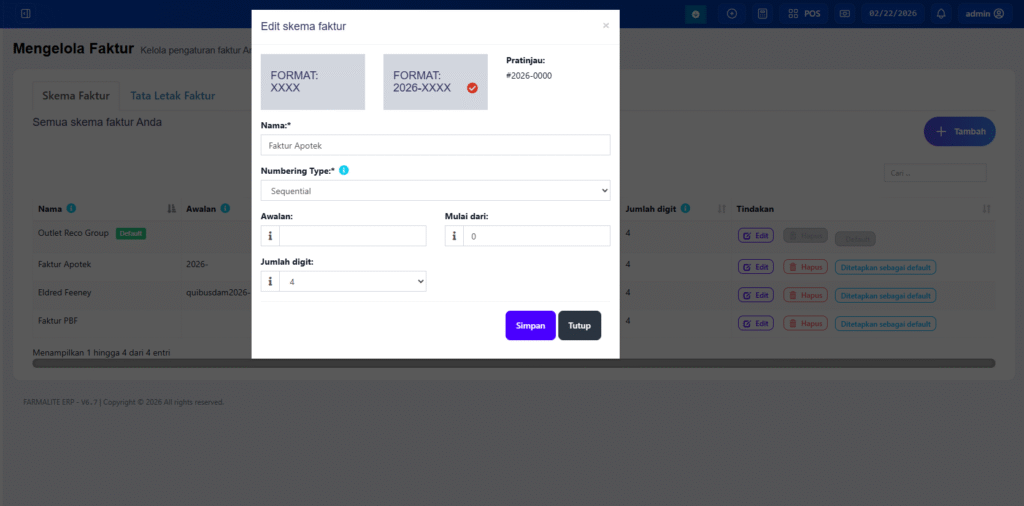
Di popup “Edit Skema Faktur” ada pilihan format:
▪ FORMAT: XXXX #
Artinya hanya angka berurutan.
Contoh:
0001
0002
0003
▪ FORMAT: 2026-XXXX #
Artinya ada prefix tahun.
Contoh:
2026-0001
2026-0002
Ini cocok untuk:
✔ Pembukuan tahunan
✔ Audit
✔ Pemisahan periode
🟦 B. Nama Skema #
Contoh:
- Faktur Apotek
- Faktur PBF
- Outlet Reco Group
Nama ini hanya identitas internal.
🟦 C. Numbering Type #
▪ Sequential #
Nomor bertambah otomatis sesuai urutan.
🟦 D. Awalan (Prefix) #
Misal isi:
INV-
Maka hasil:
INV-0001
INV-0002
Bisa juga:
PBF-2026-
🟦 E. Mulai dari #
Nomor awal.
Misal isi 100 → maka mulai dari 0100.
🟦 F. Jumlah Digit #
Menentukan panjang angka.
Jika isi 4:
0001
0023
Jika isi 6:
000001
🟦 Dampaknya #
Skema faktur akan:
✔ Mengatur nomor invoice saat transaksi dibuat
✔ Bisa dipilih per outlet
✔ Bisa diset sebagai default
✔ Mempengaruhi nomor pada penjualan, pembelian, proforma
Sekarang lanjut ke bagian kedua:
2️⃣ TATA LETAK FAKTUR #
(Edit Tata Letak Faktur)
Bagian ini mengatur tampilan fisik faktur saat dicetak.
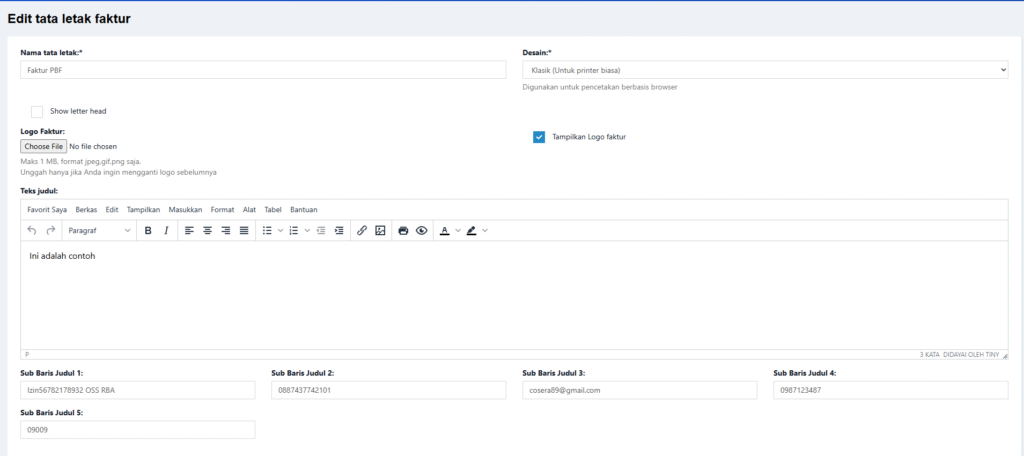
Berbeda dengan skema (nomor), tata letak mengubah:
✔ Judul
✔ Logo
✔ Label
✔ Field yang ditampilkan
✔ Format tanggal
✔ QR
✔ Pajak
✔ Customer detail
✔ Footer
🟦 A. Nama Tata Letak #
Contoh:
Faktur PBF
Faktur Retail
Faktur Resep
Digunakan jika Anda punya beberapa versi desain.
🟦 B. Desain #
▪ Klasik (Untuk printer biasa) #
Digunakan untuk print via browser (A4).
Beberapa sistem biasanya juga punya:
- Thermal design
- Compact design
🟦 C. Logo Faktur #
Upload logo bisnis.
Jika dicentang:
✔ Logo tampil di atas invoice
Jika tidak:
✖ Tidak tampil
🟦 D. Teks Judul #
Editor besar (rich text).
Digunakan untuk:
✔ Header tambahan
✔ Slogan
✔ Nomor izin
✔ Keterangan OSS
✔ Kontak
Sub Baris Judul 1–5:
Biasanya untuk:
- NIB
- SIA
- Telepon
- NPWP
Semua ini muncul di header faktur.
🟦 E. Pengaturan Label #
Bagian ini mengubah teks pada invoice.
Contoh:
Label Subtotal → bisa diganti menjadi:
“Jumlah Sebelum Pajak”
Label Diskon → bisa diganti:
“Potongan”
Label Pajak → bisa diganti:
“PPN 11%”
Label Total → bisa diganti:
“Grand Total”
Ini berguna untuk:
✔ Menyesuaikan istilah bisnis
✔ Mengikuti standar perusahaan
🟦 F. Pengaturan QR Code #
Jika centang “Tampilkan QR”:
QR bisa berisi:
- Nama bisnis
- No faktur
- Total
- Pajak
- Invoice URL
Jika aktif ZATCA (Fatoora):
Untuk compliance tertentu (regulasi negara tertentu).
🟦 G. Tampilkan Informasi Pembayaran #
Jika aktif:
Akan menampilkan:
- Metode bayar
- Dibayar
- Sisa
🟦 H. Show Total Balance Due (All sales) #
Menampilkan total hutang pelanggan dari semua transaksi.
Biasanya dipakai untuk:
✔ Sistem tempo
✔ Customer PBF
🟦 I. Detail Produk yang Ditampilkan #
Anda bisa memilih:
✔ Tampilkan SKU
✔ Tampilkan merek
✔ Tampilkan deskripsi
✔ Tampilkan kode HSN
✔ Tampilkan gambar produk
✔ Tampilkan kedaluwarsa
✔ Tampilkan nomor lot
Ini sangat penting untuk:
- Apotek (wajib lot & ED)
- PBF (traceability)
- Audit BPOM
🟦 J. Judul Faktur #
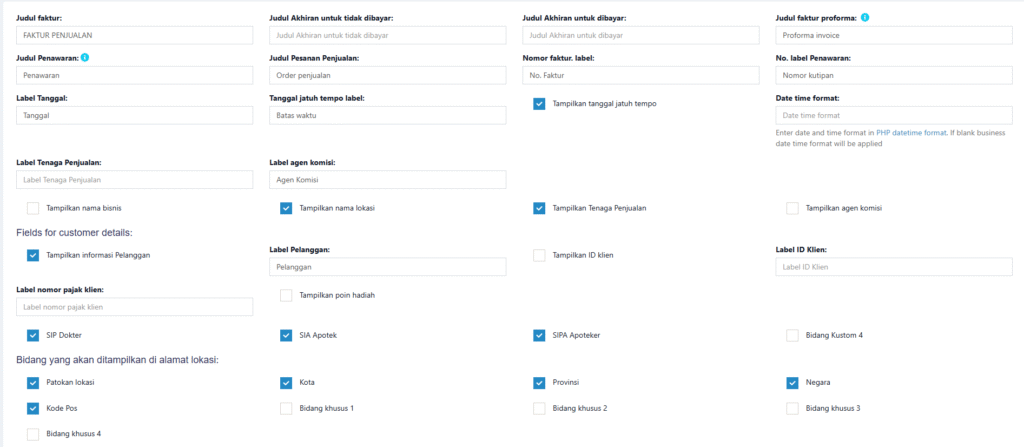
Anda bisa ubah:
“FAKTUR PENJUALAN”
menjadi
“INVOICE”
atau
“SURAT JALAN”
🟦 K. Judul Penawaran #
Untuk mode quotation.
🟦 L. Judul Proforma #
Untuk transaksi belum final.
🟦 M. Tampilkan Tanggal Jatuh Tempo #
Jika transaksi tempo:
Tanggal jatuh tempo akan muncul.
🟦 N. Tenaga Penjualan & Agen Komisi #
Jika dicentang:
Nama sales akan tampil di invoice.
Cocok untuk:
✔ Sistem distributor
✔ Sistem komisi
🟦 O. Field Customer Detail #
Bisa tampilkan:
✔ Informasi pelanggan
✔ ID klien
✔ Nomor pajak klien
✔ SIP dokter
✔ SIA Apotek
✔ SIPA Apoteker
Sangat penting untuk:
✔ Transaksi obat keras
✔ Penjualan resep
✔ PBF
🟦 P. Bidang Alamat Lokasi #
Bisa tampilkan:
✔ Kota
✔ Provinsi
✔ Negara
✔ Kode pos
✔ Patokan lokasi
🟦 Q. Catatan Kaki #
Bagian footer.
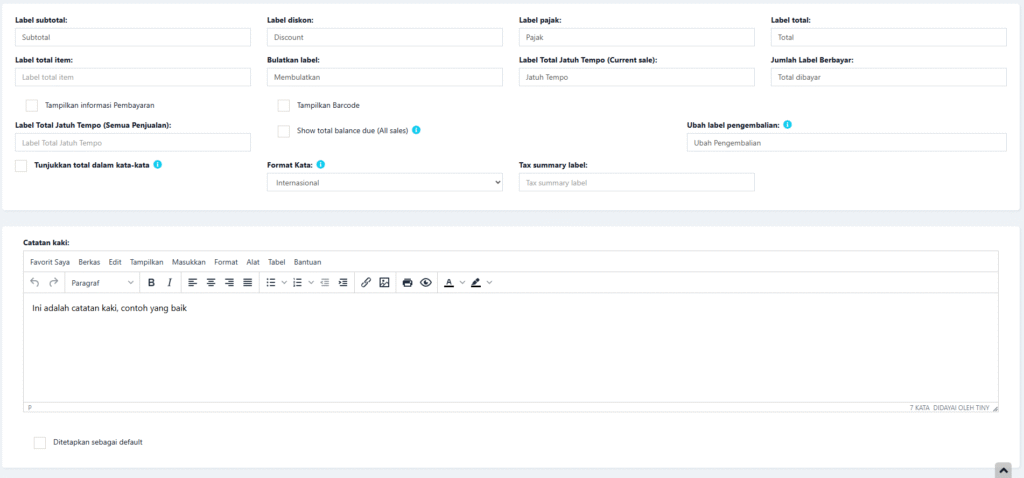
Contoh:
- Barang yang sudah dibeli tidak dapat dikembalikan
- Tunduk pada syarat & ketentuan
🟦 Dampak Tata Letak Faktur #
Semua pengaturan ini akan:
✔ Mengubah tampilan invoice cetak
✔ Mengubah field yang tampil
✔ Mengubah label teks
✔ Mengubah header/footer
✔ Mengubah informasi pajak
✔ Mengubah tampilan QR
✔ Mengubah detail produk
Tata letak ini bisa dipilih pada skema outlet.
🟦 Penting #
Untuk:
- Bidang custom
- Custom field tambahan
- Label tambahan
Itu diatur di menu pengaturan lainnya (bukan di sini).
Tata letak hanya mengatur tampilan dari data yang sudah ada.


