Menu Kontak: Bisa Apa Saja (Fokus: Pemasok) ✅ #
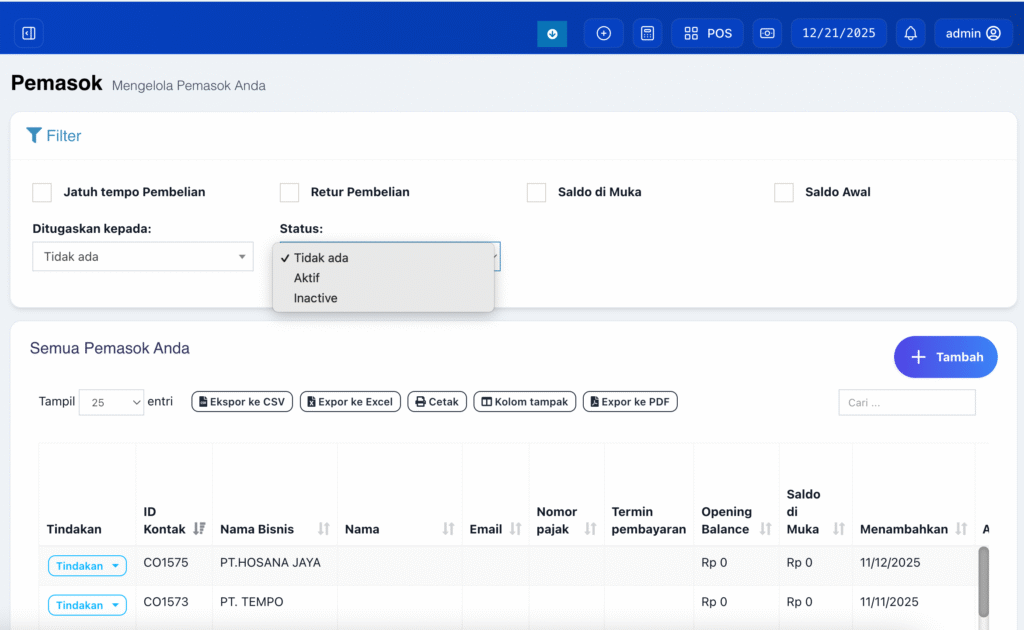
Dari menu Kontak → Pemasok, kamu bisa mengelola pemasok secara komprehensif—bukan cuma “nama & nomor”, tapi sampai riwayat pembelian, status hutang, histori pembayaran, ringkasan ledger, analisis stok per pemasok, dokumen, catatan, dan aktivitas.
Di sistem Farmalite ERP, ini penting karena pemasok berhubungan langsung dengan:
✓ Pembelian (pengadaan)
✓ Hutang dagang (apakah masih ada tagihan / sudah lunas)
✓ Jatuh tempo pembayaran
✓ Retur pembelian
✓ Rekonsiliasi akunting (buku besar/ledger)
✓ Analisa ketergantungan stok pada pemasok tertentu (risk supply)
1) Halaman List Pemasok: Fungsi Filter & Kontrol Cepat #
Di daftar pemasok, biasanya ada panel filter dan daftar data pemasok.
A. Filter (untuk mempercepat analisis) #
Umumnya filter ini membantu kamu “memilah pemasok” dengan cepat.
✓ Status (Aktif / Inactive / Tidak ada)
- Aktif: pemasok masih dipakai transaksi
- Inactive: pemasok dinonaktifkan (biasanya karena sudah tidak bekerja sama / data ganda / vendor lama)
✓ Ditugaskan kepada
- Bisa dipakai kalau apotek punya tim purchasing/finance, jadi tiap pemasok “dipegang” PIC tertentu.
✓ Filter tambahan (opsional di sistem):
- Jatuh tempo pembelian → menampilkan pemasok yang punya tagihan jatuh tempo/akan jatuh tempo
- Retur pembelian → pemasok yang pernah ada proses retur
- Saldo di muka → pemasok yang punya uang muka (deposit/prepaid)
- Saldo awal → pemasok yang punya saldo awal hutang/pembukaan
Studi Kasus (Owner / Finance) #
Owner mau tahu: “Pemasok mana yang sering bikin hutang menumpuk?”
→ Tinggal filter “jatuh tempo” + lihat pemasok yang nilainya paling besar.
Finance mau fokus menagih/menjadwalkan pembayaran:
→ Filter “jatuh tempo pembelian” + sorting berdasarkan nilai hutang.
2) Kolom Data Pemasok: Kenapa Banyak? #
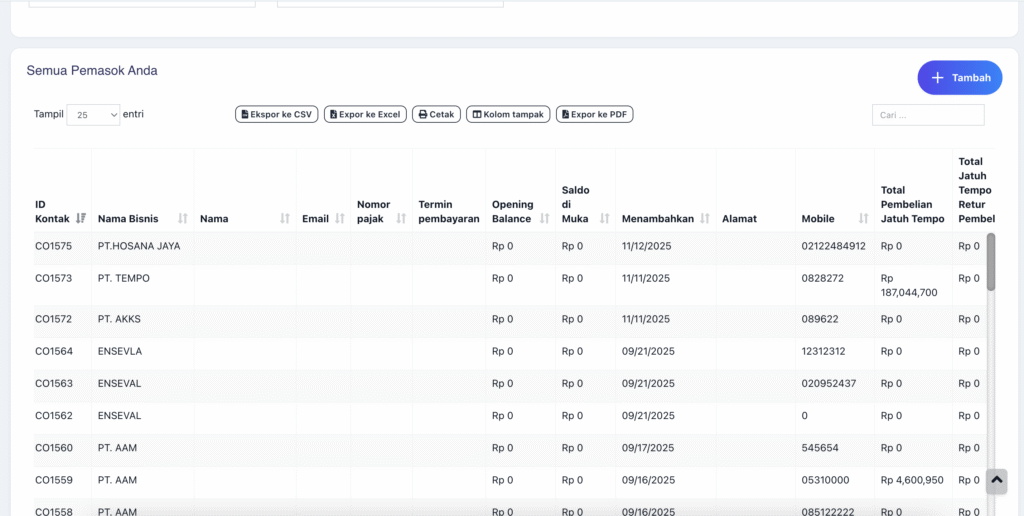
Kolom seperti Opening Balance, Saldo di Muka, Termin Pembayaran, Total Pembelian Jatuh Tempo itu bukan hiasan—ini jadi “dashboard kecil” untuk cepat ambil keputusan.
✓ Opening Balance = saldo hutang awal (misal migrasi dari sistem lama)
✓ Saldo di Muka = deposit yang sudah dibayar duluan (akan mengurangi tagihan berikutnya)
✓ Termin pembayaran = aturan pembayaran (misal NET 30 hari)
✓ Total Pembelian Jatuh Tempo = total hutang pemasok yang sudah melewati/masuk jatuh tempo
Studi Kasus (Purchasing) #
Purchasing mau order barang lagi tapi ragu:
“Pemasok ini masih ada tagihan besar belum dibayar?”
→ Cek cepat di kolom jatuh tempo / opening balance sebelum bikin PO baru.
3) Tombol “Tindakan” di Pemasok: Ini Pusat Kontrolnya ✅ #
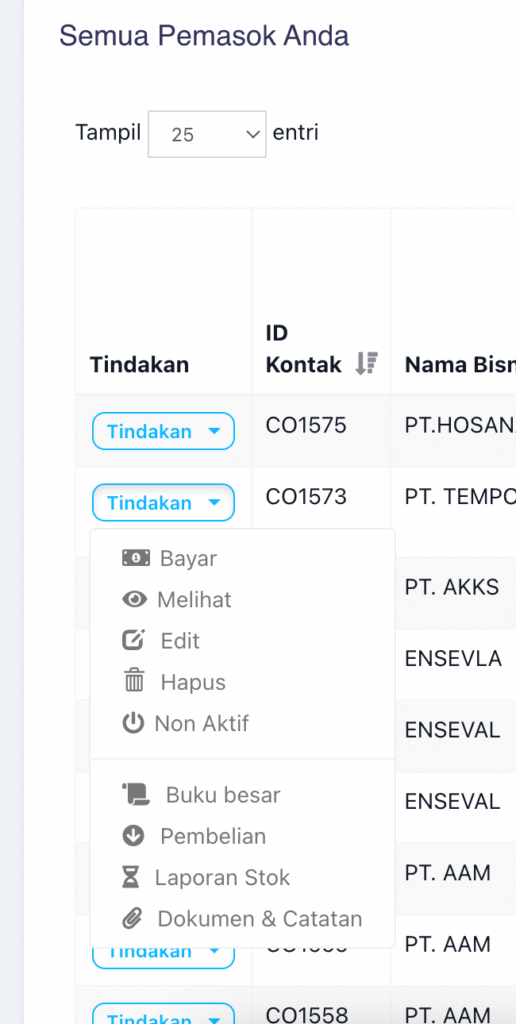
Di setiap pemasok ada tombol Tindakan yang membuka menu cepat, misalnya:
✓ Bayar
✓ Melihat
✓ Edit
✓ Hapus
✓ Non Aktif
✓ Buku besar
✓ Pembelian
✓ Laporan Stok
✓ Dokumen & Catatan
Ini penting karena dari satu titik kamu bisa mengelola satu pemasok dari ujung ke ujung.
4) Buku Besar (Ledger) Pemasok: 3 Format yang Bisa Dipilih #
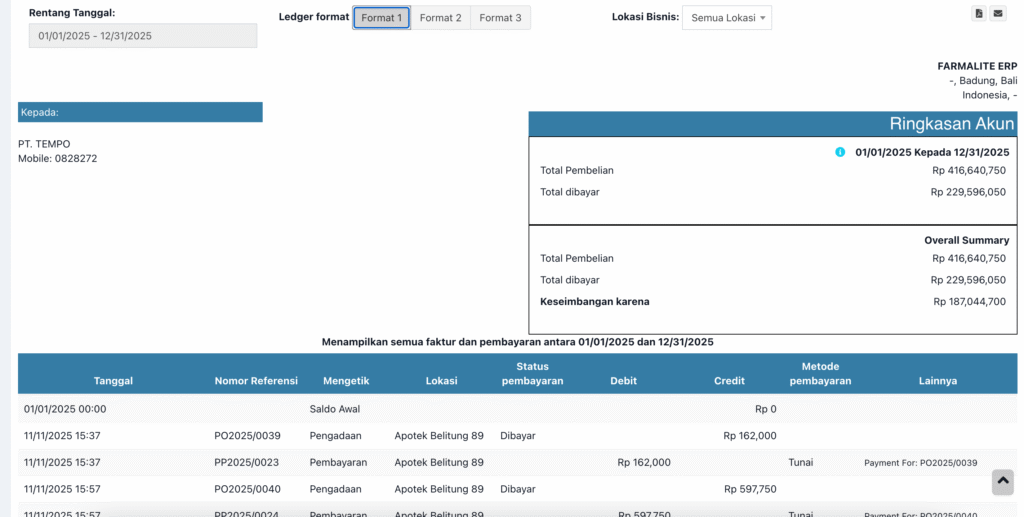
Menu Buku Besar adalah fitur paling “akunting banget” karena ini merangkum semua pergerakan transaksi dengan pemasok tersebut dalam rentang tanggal yang kamu tentukan.
A. Rentang Tanggal #
✓ Bisa pilih periode (misal 01/01/2025 – 31/12/2025)
✓ Bisa pilih lokasi bisnis (kalau multi lokasi/outlet)
B. Ledger Format 1 / 2 / 3 #
Walau tampilannya beda, intinya sama: sistem menyediakan “cara baca” yang cocok untuk kebutuhan berbeda.
Format 1 (detail transaksi + ringkasan akun)
✓ Cocok untuk akunting yang butuh detail transaksi lengkap + ringkasan debit/kredit.
Format 2 (statement ringkas)
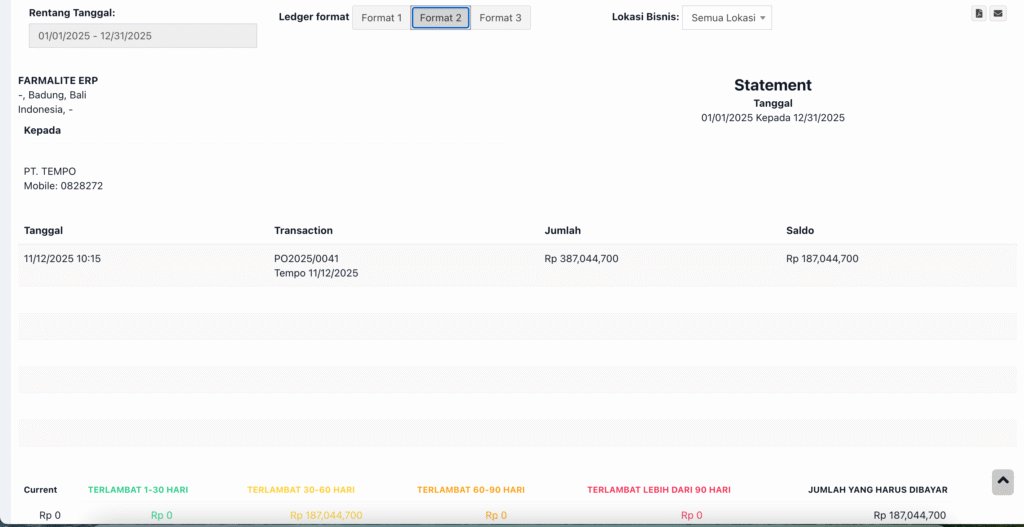
✓ Cocok untuk owner/manager: lihat saldo dan transaksi besar tanpa kebanyakan detail.
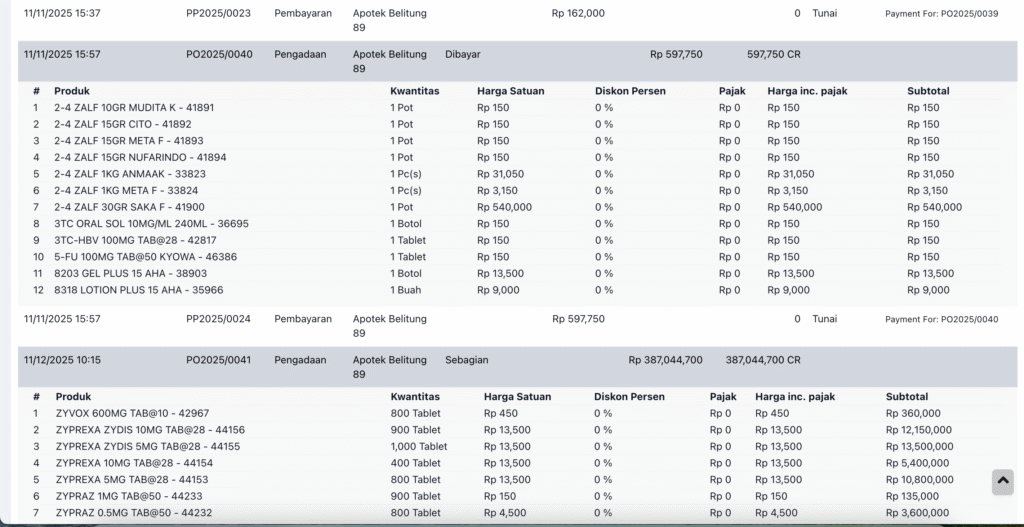
Format 3 (detail + breakdown item per transaksi)
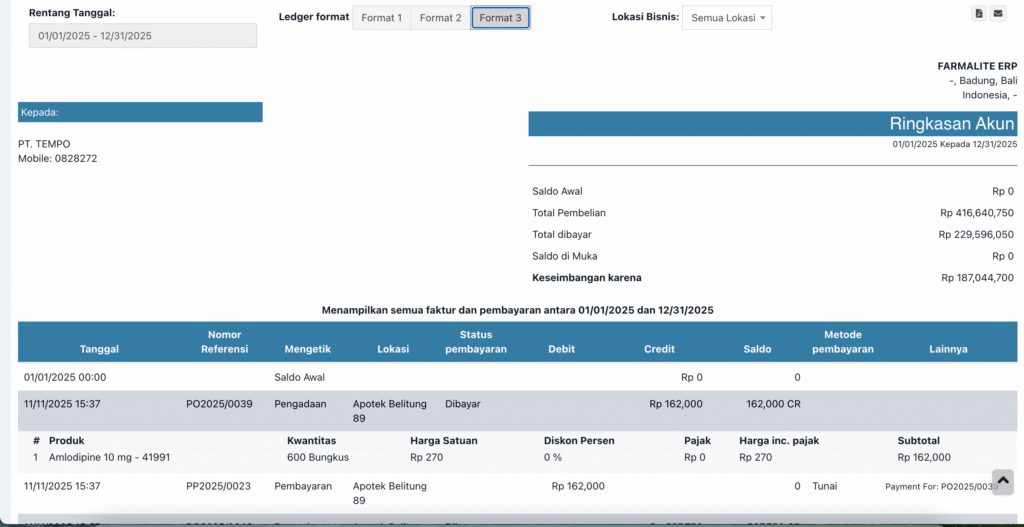
✓ Cocok untuk audit internal: bisa lihat detail item pembelian yang menyebabkan hutang.
Studi Kasus (Akunting) #
Akunting mau rekonsiliasi:
“Kenapa saldo hutang pemasok A masih Rp 187 juta?”
→ Buka Buku Besar → pilih rentang tanggal → pakai Format 1/3 → terlihat transaksi pembelian mana yang belum tertutup pembayaran.
Studi Kasus (Owner) #
Owner mau cek cepat kesehatan cashflow:
“Kalau saya bayar pemasok A minggu ini, dampaknya berapa?”
→ Buku Besar Format 2 (ringkas) → langsung ketahuan “Jumlah yang harus dibayar”.
5) Tab Pembelian: Semua Riwayat Pengadaan ke Pemasok Itu #
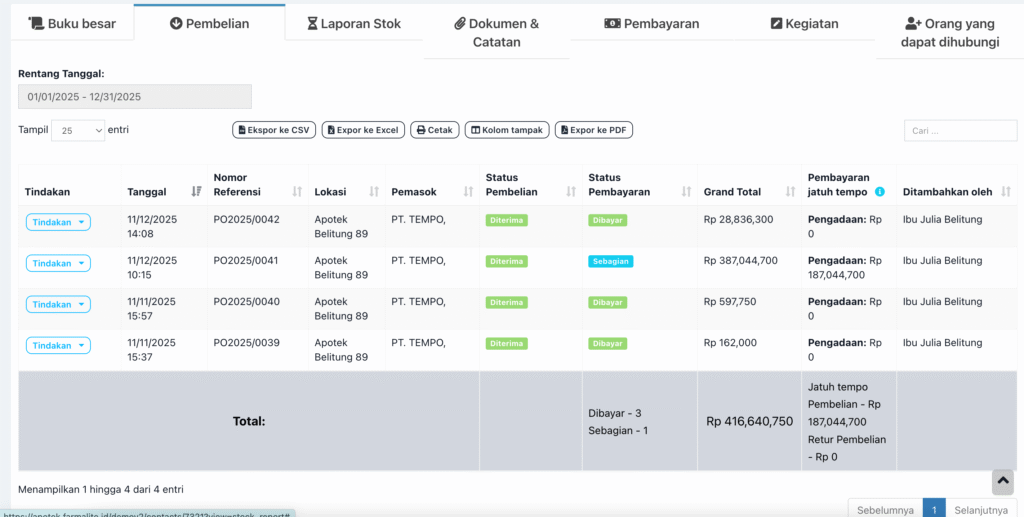
Di tab Pembelian, kamu bisa melihat:
✓ daftar PO / pembelian (nomor referensi)
✓ lokasi
✓ status pembelian (diterima/selesai)
✓ status pembayaran (dibayar/sebagian)
✓ grand total
✓ nilai jatuh tempo
✓ siapa yang input (audit trail)
Studi Kasus (Owner) #
Owner mau nilai pemasok berdasarkan kontribusi:
“Pemasok mana yang paling besar volumenya tahun ini?”
→ Filter per pemasok → tab Pembelian → total transaksi terlihat jelas.
Studi Kasus (Finance) #
Finance mau cek kenapa “status pembayaran: sebagian”:
→ Tab Pembelian → klik transaksi yang statusnya sebagian → lanjut cek tab Pembayaran → lihat pembayaran mana saja yang sudah masuk.
6) Tab Pembayaran: Histori Pembayaran yang Rapi dan Bisa Ditelusuri #
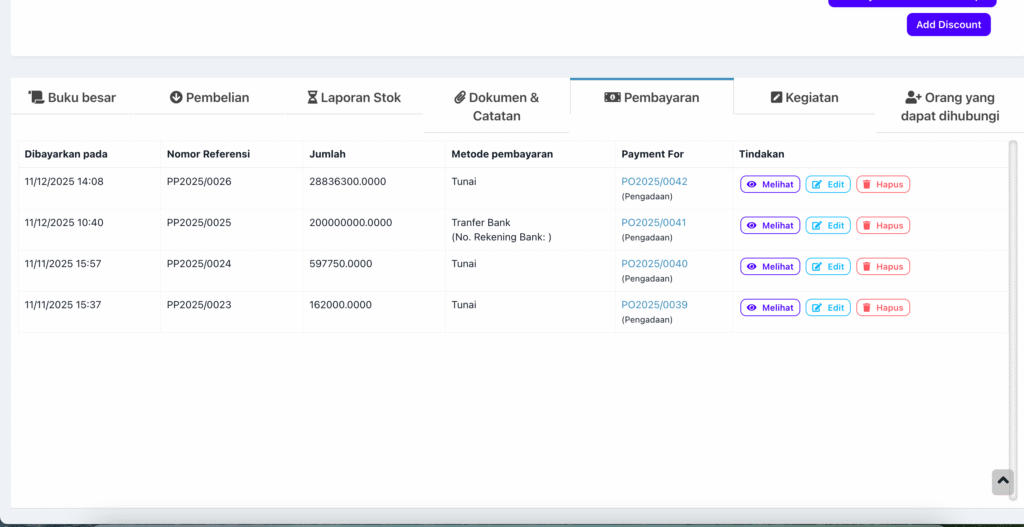
Tab Pembayaran menampilkan:
✓ tanggal bayar
✓ nomor referensi pembayaran
✓ jumlah
✓ metode pembayaran (tunai / transfer bank, dll)
✓ payment for (mengacu ke transaksi pembelian tertentu)
✓ tombol tindakan: Melihat / Edit / Hapus
Ini enak banget untuk:
✓ audit internal (uang keluar kemana)
✓ pembuktian ke pemasok (kalau ada dispute)
✓ kontrol cashflow
Studi Kasus (Dispute dengan pemasok) #
Pemasok bilang: “Tagihan belum dibayar.”
→ Buka pemasok → Pembayaran → cari referensi → klik “Melihat” → bukti transaksi pembayaran siap.
7) Bayar, Tambah Pembayaran, dan Tambah Diskon (Koreksi & Negosiasi) #
Dari menu pemasok, kamu bisa melakukan:
A. Bayar #
✓ Membayar hutang pemasok langsung dari profil pemasok
✓ Mengurangi outstanding otomatis
B. Tambah Diskon #
Ini berguna kalau ada kesepakatan:
✓ diskon khusus karena beli besar
✓ diskon kompensasi keterlambatan pengiriman
✓ potongan karena barang cacat
✓ penyesuaian invoice pemasok
Studi Kasus (Akunting) #
Akunting dapat nota potongan dari pemasok: “Diskon Rp 2.000.000 untuk invoice bulan ini.”
→ Masuk pemasok → tambah diskon → sistem otomatis menyesuaikan saldo/hutang.
8) Laporan Stok per Pemasok: Ini Fitur yang “Owner Banget” ✅ #
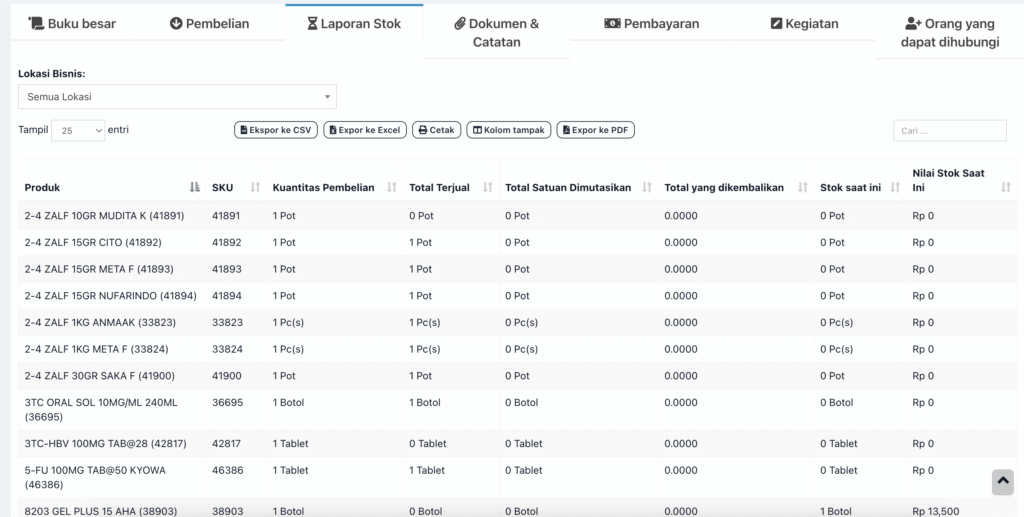
Di tab Laporan Stok, kamu bisa melihat pergerakan stok yang berasal dari pemasok tersebut, misalnya:
✓ produk apa saja yang dibeli dari pemasok itu
✓ jumlah pembelian (qty)
✓ total terjual
✓ total dimutasikan
✓ total dikembalikan
✓ stok saat ini
✓ nilai stok saat ini
Dan biasanya bisa:
✓ filter berdasarkan produk tertentu
✓ cari SKU/produk
Kenapa ini penting? #
Karena pemasok bukan cuma soal hutang—tapi juga soal:
✓ ketergantungan produk (supplier risk)
✓ performa produk dari pemasok (produk mana yang cepat laku)
✓ pengambilan keputusan reorder yang lebih tepat
Studi Kasus (Owner) #
Owner mau tahu:
“Produk dari pemasok A yang paling cepat laku apa?”
→ Laporan Stok → sorting “Total Terjual” → kelihatan produk paling kencang.
Studi Kasus (Purchasing) #
Purchasing mau reorder tapi takut overstock:
→ Laporan Stok → lihat “Stok saat ini” + “Total terjual” → putuskan reorder berdasarkan data, bukan feeling.
9) Dokumen & Catatan: Pusat Arsip Vendor #
Tab Dokumen & Catatan bisa dipakai untuk:
✓ upload dokumen kerja sama
✓ simpan NPWP/kontrak
✓ simpan info rekening pemasok
✓ catatan internal (misal: “PIC sulit dihubungi”, “pengiriman selalu telat”, dll)
Studi Kasus (Operasional) #
Saat PIC purchasing cuti, staff lain tetap bisa lanjut karena semua info pemasok sudah terdokumentasi rapi.
10) Kegiatan & Orang yang Dapat Dihubungi #
Kalau ada tab Kegiatan dan Orang yang dapat dihubungi, ini biasanya dipakai untuk:
✓ log komunikasi (telpon, WA, komplain)
✓ daftar PIC (sales pemasok, admin invoice, driver, dll)
Ini sangat membantu apotek yang sudah mulai “ramai transaksinya” agar komunikasi tidak tercecer.
Ringkasnya: Manfaat Menu Kontak (Pemasok) untuk Owner & Akunting #
Untuk Owner: #
✓ cepat lihat hutang dan jadwal pembayaran
✓ analisa pemasok mana paling berpengaruh
✓ bisa nilai performa pemasok dari stok & penjualan
✓ kontrol risiko ketergantungan supplier
Untuk Akunting/Finance: #
✓ rekonsiliasi hutang lebih rapi
✓ bukti bayar jelas (audit trail)
✓ bisa koreksi diskon/penyesuaian
✓ ledger 3 format memudahkan pelaporan
Untuk Purchasing: #
✓ tahu pemasok mana masih ada hutang besar
✓ reorder berdasarkan data stok & penjualan
✓ mudah tracking pembelian per pemasok
Catatan penting (biar data rapi) #
✓ Jangan buat pemasok dobel (lebih baik cari dulu sebelum tambah)
✓ Gunakan status Non Aktif daripada hapus kalau pemasok sudah tidak dipakai
✓ Biasakan gunakan rentang tanggal saat analisa ledger (supaya fokus)
✓ Simpan dokumen vendor di tab Dokumen & Catatan biar tidak tercecer
Selain itu, di menu kontak ini kita bisa juga melakukan pembayaran dan menambah diskon.
1️⃣ FORM TAMBAHKAN PEMBAYARAN #
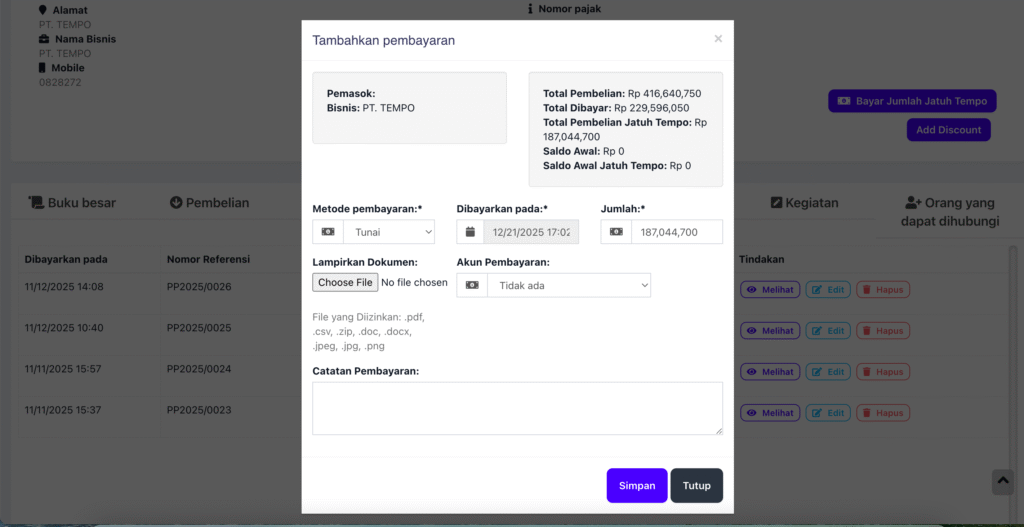
Fungsi Utama #
✓ Digunakan untuk mencatat pembayaran pembelian ke pemasok
✓ Berlaku untuk pembelian tunai maupun jatuh tempo
✓ Menjadi dasar pencatatan kas/bank dan hutang usaha
Penjelasan Bagian Informasi Ringkasan #
✓ Sistem menampilkan informasi pemasok secara otomatis
→ Nama pemasok
→ Nama bisnis pemasok
✓ Sistem menghitung otomatis:
→ Total Pembelian
→ Total Dibayar
→ Total Pembelian Jatuh Tempo
→ Saldo Awal
→ Sisa Hutang
Manfaat:
✓ User langsung tahu posisi hutang tanpa hitung manual
✓ Menghindari salah bayar (over / under payment)
Penjelasan Field Input Pembayaran #
✓ Metode Pembayaran
→ Tunai / Transfer / metode lain sesuai setting
→ Berpengaruh ke laporan kas & bank
✓ Dibayarkan pada
→ Tanggal dan jam pembayaran
→ Penting untuk laporan periode & audit
✓ Jumlah
→ Sistem otomatis mengisi sisa hutang
→ Masih bisa disesuaikan (pembayaran sebagian)
✓ Lampirkan Dokumen
→ Bisa upload bukti transfer / kuitansi
→ Berguna untuk audit dan rekonsiliasi
✓ Akun Pembayaran
→ Menentukan kas atau rekening bank mana yang terpakai
✓ Catatan Pembayaran
→ Digunakan untuk keterangan tambahan
→ Contoh: “Pelunasan invoice PO2025/0040”
Manfaat Operasional #
✓ Hutang pemasok tercatat rapi
✓ Riwayat pembayaran transparan
✓ Memudahkan pengecekan jika ada selisih
✓ Siap untuk kebutuhan audit & laporan keuangan
Studi Kasus #
✓ Apotek membeli obat ke Supplier A senilai Rp 400 juta
✓ Dibayar bertahap karena jatuh tempo 30 hari
✓ Setiap pembayaran dicatat di menu ini
✓ Sistem otomatis:
→ Mengurangi sisa hutang
→ Mencatat kas keluar
→ Menyimpan bukti pembayaran
Hasil:
✓ Tidak ada pembayaran ganda
✓ Tidak ada hutang terlupa
✓ Owner bisa cek posisi hutang real-time
2️⃣ FORM ADD DISCOUNT #
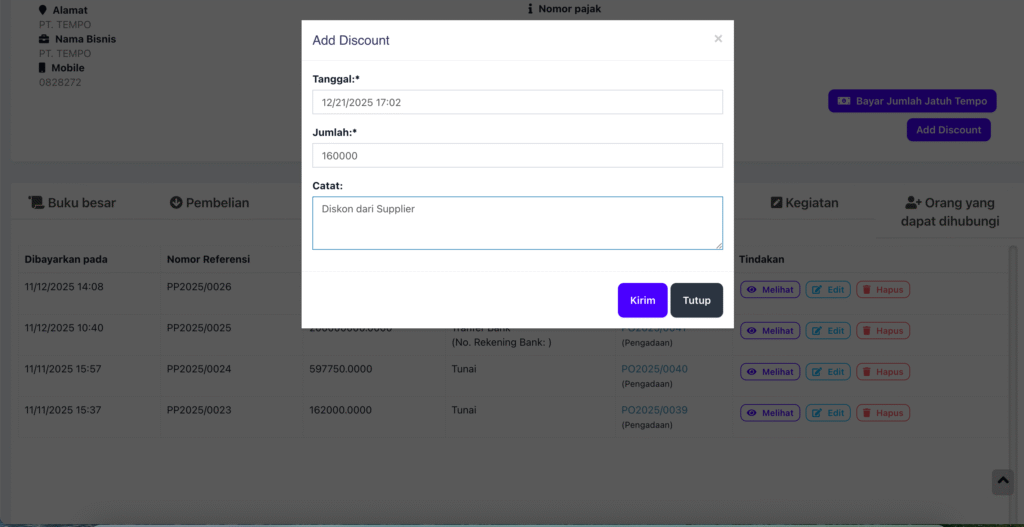
Fungsi Utama #
✓ Digunakan untuk mencatat diskon dari pemasok
✓ Diskon dicatat terpisah dari pembayaran
✓ Diskon langsung mengurangi total hutang
Penjelasan Field #
✓ Tanggal
→ Tanggal diskon diberikan
→ Penting untuk kronologi transaksi
✓ Jumlah
→ Nominal diskon dari pemasok
→ Mengurangi total hutang secara langsung
✓ Catatan
→ Wajib diisi untuk kejelasan
→ Contoh: “Diskon akhir tahun dari supplier”
Manfaat Penting #
✓ Diskon tidak tercampur dengan pembayaran
✓ Laporan keuangan tetap akurat
✓ Memudahkan audit dan klarifikasi ke supplier
✓ Transparan antara:
→ Nilai pembelian
→ Nilai diskon
→ Nilai yang benar-benar dibayar
Studi Kasus #
✓ Supplier memberi diskon Rp 160.000 karena retur ringan
✓ Jika tidak dicatat:
→ Hutang terlihat lebih besar dari seharusnya
Dengan menu ini:
✓ Diskon dicatat resmi
✓ Hutang otomatis berkurang
✓ Tidak perlu rekayasa pembayaran


