➕ Menu Tambah Pembelian #
(Proses Input Faktur Supplier) #
Menu Tambah Pembelian digunakan untuk:
✔ Menginput faktur pembelian dari supplier
✔ Mencatat barang masuk ke sistem
✔ Menambah stok secara resmi
✔ Mencatat hutang (jika tempo)
✔ Mengatur harga beli dan harga jual
Secara operasional, ini adalah proses:
📥 “Meng-out faktur pembelian ke dalam sistem”
Artinya:
- Supplier kirim barang + faktur
- Admin input faktur ke sistem
- Sistem menambah stok & mencatat hutang
🎯 Tujuan Menu Tambah Pembelian #
Menu ini digunakan saat:
✔ Barang datang dari supplier
✔ Faktur resmi sudah diterima
✔ Akan mencatat hutang atau pembayaran
✔ Ingin stok bertambah di sistem
Tanpa input di sini:
❌ Stok tidak akan bertambah
❌ Hutang tidak tercatat
❌ Laporan pembelian tidak akurat
🧾 Bagian 1 – Informasi Header Pembelian (Bagian Atas) #
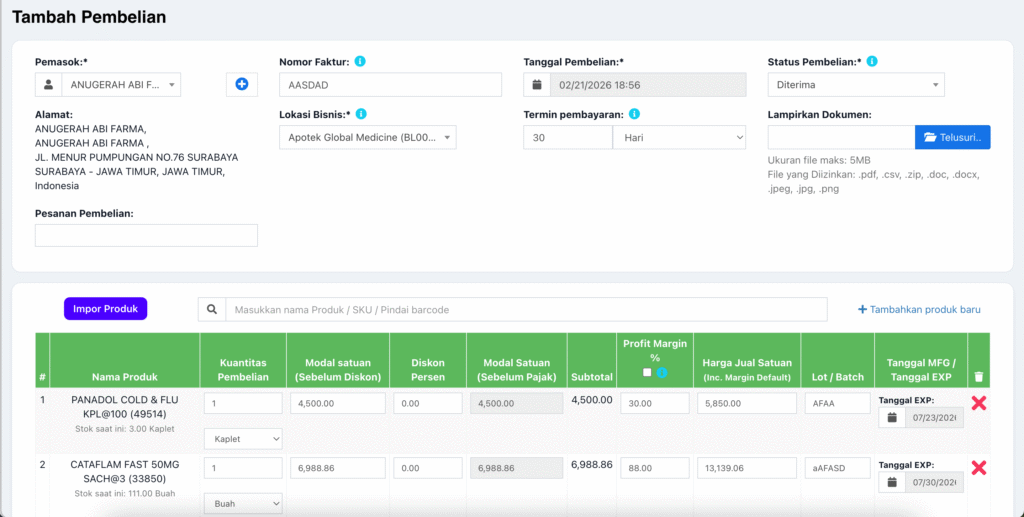
1️⃣ Pemasok * #
Wajib diisi.
Menentukan:
✔ Supplier mana yang mengirim barang
✔ Hutang tercatat atas nama siapa
✔ Laporan pembelian per supplier
Saat supplier dipilih:
→ Alamat otomatis muncul di bawahnya
Ini mempermudah verifikasi faktur.
2️⃣ Nomor Faktur #
Diisi sesuai nomor faktur supplier.
Contoh:
AASDAD
Digunakan untuk:
✔ Audit
✔ Cek duplikasi faktur
✔ Referensi pembayaran
⚠ Sangat penting diisi sesuai faktur asli.
3️⃣ Tanggal Pembelian * #
Menentukan:
✔ Tanggal transaksi dicatat
✔ Masuk ke periode laporan mana
✔ Tanggal dasar perhitungan jatuh tempo
Biasanya diisi sesuai tanggal di faktur.
4️⃣ Status Pembelian * #
Pilihan umum:
- Diterima
- Pending / Draft (jika ada)
Jika dipilih Diterima:
✔ Stok langsung bertambah saat disimpan
Jika bukan diterima:
✔ Stok belum masuk
Ini sangat krusial karena mempengaruhi persediaan.
5️⃣ Lokasi Bisnis * #
Menentukan:
✔ Cabang mana yang menerima barang
✔ Stok masuk ke gudang mana
Contoh:
Apotek Global Medicine
Jika salah pilih lokasi:
→ Stok masuk ke cabang yang salah.
6️⃣ Termin Pembayaran #
Contoh:
30 Hari
Digunakan untuk:
✔ Menghitung tanggal jatuh tempo otomatis
✔ Mengontrol hutang supplier
Jika 30 hari:
→ Sistem akan menghitung jatuh tempo dari tanggal pembelian.
7️⃣ Lampirkan Dokumen #
Digunakan untuk:
✔ Upload scan faktur
✔ Upload surat jalan
✔ Bukti pembelian
Format yang diperbolehkan:
PDF, DOC, JPG, PNG, dll (maks 5MB)
Ini penting untuk:
✔ Audit digital
✔ Mengurangi dokumen kertas
8️⃣ Pesanan Pembelian #
Biasanya digunakan jika:
✔ Pembelian berasal dari PO (Purchase Order)
✔ Ingin mengaitkan dengan pesanan sebelumnya
📦 Bagian 2 – Detail Produk yang Dibeli #
Di bawahnya terdapat bagian untuk memasukkan produk.
Ada beberapa komponen penting:
🔘 Tombol Impor Produk #
Digunakan untuk:
✔ Mengambil daftar produk dari file
✔ Mempercepat input massal
Biasanya dipakai jika:
→ Faktur banyak item
🔎 Kolom Pencarian Produk #
Digunakan untuk:
✔ Ketik nama produk
✔ Scan barcode
✔ Input SKU
Sistem akan menambahkan produk ke tabel pembelian.
➕ Tambahkan Produk Baru #
Jika produk belum ada di sistem:
✔ Bisa langsung dibuat dari sini
✔ Tidak perlu keluar menu
📊 Tabel Detail Pembelian #
Setiap baris mewakili satu produk dalam faktur.
Mari kita bedah kolomnya:
✔ Nama Produk #
Menampilkan:
✔ Nama produk
✔ SKU
✔ Stok saat ini
Stok saat ini membantu:
→ Melihat jumlah sebelum penambahan
✔ Kuantitas Pembelian #
Jumlah yang dibeli dari supplier.
Ini akan:
✔ Menambah stok (jika status diterima)
✔ Modal Satuan (Sebelum Diskon) #
Harga beli per unit sebelum diskon.
Digunakan untuk:
✔ Perhitungan subtotal
✔ Dasar margin
✔ Diskon Persen #
Jika supplier memberi diskon.
Sistem akan:
✔ Menghitung ulang harga modal setelah diskon
✔ Modal Satuan (Sebelum Pajak) #
Harga modal bersih sebelum pajak.
Digunakan untuk:
✔ Perhitungan pajak
✔ Laporan akuntansi
✔ Subtotal #
Kuantitas × Modal setelah diskon.
Otomatis dihitung sistem.
✔ Profit Margin % #
Menentukan margin keuntungan.
Contoh:
30%
Digunakan untuk:
✔ Menghitung harga jual otomatis
✔ Harga Jual Satuan #
Dihitung dari:
Modal + Margin
Bisa disesuaikan manual jika perlu.
✔ Lot / Batch #
Digunakan untuk:
✔ Tracking batch
✔ Retur
✔ Audit stok
✔ Farmasi compliance
Sangat penting untuk produk obat.
✔ Tanggal MFG / Tanggal EXP #
Tanggal kadaluarsa produk.
Digunakan untuk:
✔ Monitoring expired
✔ FEFO system
✔ Laporan kedaluwarsa
❌ Tombol Hapus (X) #
Untuk menghapus produk dari daftar sebelum disimpan.
🎯 Intinya Menu Tambah Pembelian Ini #
Menu ini berfungsi untuk:
✔ Menambah stok resmi
✔ Mencatat hutang
✔ Mengatur harga jual
✔ Mencatat batch & expired
✔ Dokumentasi faktur
📊 Ringkasan Total (Bagian Atas) #
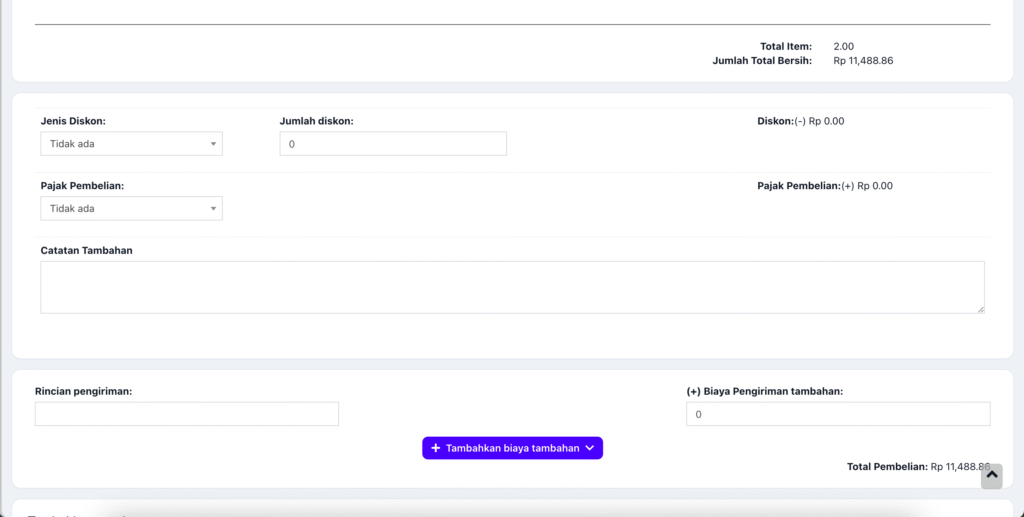
Di kanan atas terlihat:
- Total Item: 2
- Jumlah Total Bersih: Rp 11,488.86
Artinya:
✔ Ada 2 produk dalam faktur
✔ Total sementara (sebelum diskon/pajak tambahan) sebesar Rp 11.488,86
Ini dihitung dari subtotal seluruh item di tabel atas.
🎁 1️⃣ Jenis Diskon #
Pilihan:
- Tidak ada
- Diskon tetap (nominal)
- Diskon persentase
✔ Jumlah Diskon #
Diisi sesuai diskon yang diberikan supplier untuk total faktur.
📌 Contoh Case 1 – Diskon Faktur #
Misalnya:
Supplier memberi diskon tambahan Rp 500.000 untuk total pembelian.
Langkah:
- Jenis Diskon → Nominal
- Jumlah Diskon → 500000
Sistem akan:
✔ Mengurangi total pembelian
✔ Mengurangi nilai hutang
✔ Menurunkan harga pokok keseluruhan
🧾 2️⃣ Pajak Pembelian #
Digunakan jika:
✔ Faktur memiliki PPN
✔ Pajak belum termasuk dalam harga satuan
Jika dipilih pajak tertentu:
✔ Sistem akan menambahkan pajak ke total
✔ Hutang supplier ikut bertambah
📌 Contoh Case 2 – Faktur PPN 11% #
Total sebelum pajak: Rp 10.000.000
PPN 11% = Rp 1.100.000
Sistem akan:
✔ Total pembelian menjadi Rp 11.100.000
✔ Hutang supplier sebesar Rp 11.100.000
📝 3️⃣ Catatan Tambahan #
Digunakan untuk:
✔ Catatan diskon khusus
✔ Catatan kondisi barang
✔ Nomor surat jalan
✔ Catatan internal
Contoh:
“Barang diterima dalam kondisi baik, diskon tambahan karena promo.”
Ini penting untuk:
✔ Audit internal
✔ Klarifikasi jika ada masalah
🚚 4️⃣ Rincian Pengiriman #
Digunakan untuk:
✔ Mencatat detail ekspedisi
✔ Nomor resi
✔ Nama kurir
Contoh:
“Dikirim via JNE Reg, Resi 123456”
💰 5️⃣ Biaya Pengiriman Tambahan #
Digunakan jika:
✔ Ongkir dibayar terpisah
✔ Ada biaya bongkar muat
✔ Ada biaya administrasi tambahan
📌 Contoh Case 3 – Ongkir Dibayar Terpisah #
Total barang: Rp 11.488.86
Ongkir: Rp 200.000
Isi:
Biaya Pengiriman Tambahan → 200000
Total Pembelian menjadi:
Rp 11.688.86
Hutang supplier otomatis bertambah.
➕ Tambahkan Biaya Tambahan #
Digunakan jika:
✔ Ada lebih dari satu biaya tambahan
✔ Misalnya:
- Ongkir
- Biaya packing
- Biaya asuransi
Sistem akan menjumlahkan semuanya.
🧮 Total Pembelian (Bagian Kanan Bawah) #
Menampilkan total akhir setelah:
✔ Diskon
✔ Pajak
✔ Biaya tambahan
Nilai ini yang akan:
✔ Dicatat sebagai hutang supplier
✔ Dicatat dalam laporan pembelian
✔ Mempengaruhi laporan laba rugi
🎯 Contoh Lengkap Skenario Real #
Misalnya:
Barang:
- 2 item total Rp 11.488.86
Supplier memberi:
- Diskon Rp 488.86
- Ongkir Rp 200.000
- PPN 11%
Perhitungan:
Total awal: 11.488.86
Diskon: -488.86
Subtotal: 11.000.00
PPN 11%: +1.210.00
Ongkir: +200.000
Total akhir: 12.410.000
Inilah nilai hutang yang akan tercatat jika belum dibayar.
⚠ Penting Dipahami #
Bagian bawah ini mempengaruhi:
✔ Nilai hutang
✔ Harga pokok barang
✔ Laporan keuangan
✔ Laba rugi
Jika salah input:
→ Laporan keuangan bisa kacau.
💰 Tambahkan Pembayaran + Tombol Simpan #
Ini adalah tahap final sebelum transaksi benar-benar tercatat di sistem.
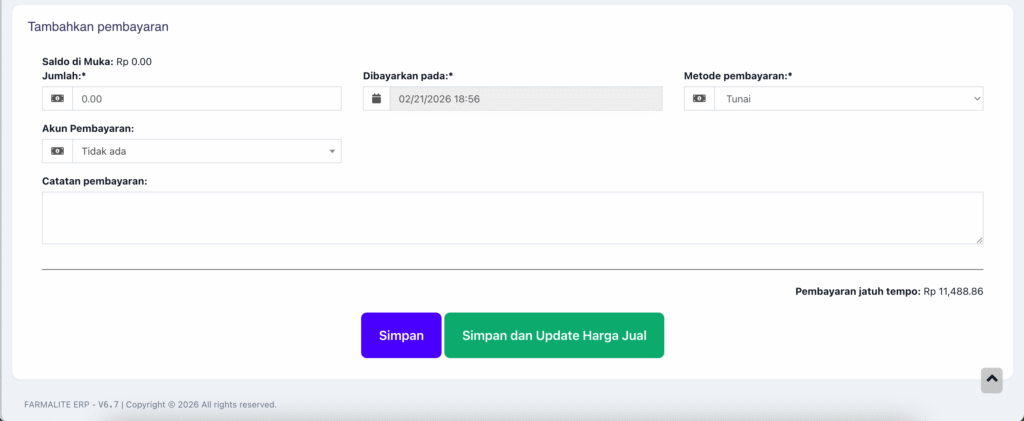
💳 Bagian: Tambahkan Pembayaran #
Bagian ini digunakan untuk menentukan:
✔ Apakah pembelian langsung dibayar
✔ Dibayar sebagian
✔ Atau full tempo (tidak dibayar sekarang)
📌 Komponen yang Ada di Gambar #
✔ Saldo di Muka #
Menampilkan saldo deposit yang dimiliki supplier (jika ada).
Biasanya:
Rp 0.00
Digunakan jika:
✔ Supplier punya saldo lebih
✔ Ada kelebihan bayar sebelumnya
✔ Jumlah * #
Nominal yang dibayarkan sekarang.
Jika diisi:
✔ Sistem akan mengurangi hutang
✔ Status pembayaran bisa berubah
Jika 0:
✔ Berarti pembelian dicatat sebagai tempo
✔ Dibayarkan pada * #
Tanggal pembayaran dilakukan.
Biasanya otomatis mengikuti tanggal transaksi, tapi bisa diubah jika perlu.
✔ Metode Pembayaran * #
Pilihan umum:
- Tunai
- Transfer Bank
- Giro
- dll
Ini penting untuk:
✔ Laporan kas
✔ Rekonsiliasi bank
✔ Cashflow
✔ Akun Pembayaran #
Menentukan uang keluar dari akun mana:
- Kas
- Bank BCA
- Bank Mandiri
- dll
Ini penting untuk laporan keuangan.
✔ Catatan Pembayaran #
Digunakan untuk:
✔ Nomor transfer
✔ Nomor giro
✔ Catatan khusus pembayaran
✔ Pembayaran Jatuh Tempo #
Menampilkan sisa hutang yang belum dibayar.
Contoh:
Rp 11.488.86
Jika jumlah pembayaran = 0:
→ Status akan menjadi Tempo
Jika jumlah pembayaran = penuh:
→ Status akan menjadi Lunas
🔥 BAGIAN PALING PENTING: #
Tombol Simpan vs Simpan dan Update Harga Jual #
Ini adalah fitur unggulan yang sangat jarang ada di aplikasi lain.
Mari kita bedah perbedaannya.
🟣 1️⃣ Tombol Simpan #
Jika klik Simpan saja:
✔ Transaksi pembelian disimpan
✔ Stok bertambah (jika status diterima)
✔ Hutang tercatat
✔ Pembayaran tercatat (jika ada)
✔ Sistem kembali ke menu Daftar Pembelian
Artinya:
Proses selesai.
Namun:
Harga jual produk tidak dibuka untuk diedit lagi.
🟢 2️⃣ Tombol Simpan dan Update Harga Jual #
Ini fitur yang sangat powerful.
Jika klik ini:
✔ Transaksi pembelian disimpan
✔ Stok bertambah
✔ Hutang tercatat
✔ Pembayaran tercatat
LALU…
➡ Sistem langsung membawa kamu ke halaman khusus untuk:
✔ Mengatur ulang harga jual produk
✔ Update harga jual berdasarkan modal terbaru
✔ Review margin per produk
✔ Menyesuaikan harga tanpa keluar menu
Dan ini dilakukan dalam satu alur.
🎯 Kenapa Ini Fitur Langka? #
Biasanya di aplikasi lain:
Pembelian → Simpan
Lalu harus:
Menu Produk → Edit Produk → Ubah Harga → Simpan
Proses panjang dan terpisah.
Tapi di sini:
✔ Dalam satu menu pembelian
✔ Bisa langsung update harga jual
✔ Tanpa keluar dari alur
Ini sangat efisien untuk:
✔ Apotek
✔ Retail
✔ Toko yang harga jual mengikuti harga beli
📌 Contoh Case Real #
Misalnya:
Kamu beli Panadol harga lama 4.000
Sekarang supplier naikkan harga jadi 4.500
Jika klik Simpan saja:
→ Harga jual lama tetap
Jika klik Simpan dan Update Harga Jual:
→ Kamu langsung bisa:
- Review margin
- Ubah harga jual
- Sesuaikan semua varian jika perlu
Tanpa harus cari produk lagi.
🧠 Kapan Gunakan Masing-Masing? #
✔ Gunakan Simpan saja jika:
- Tidak ingin mengubah harga jual
- Harga jual tetap
- Fokus hanya pencatatan stok & hutang
✔ Gunakan Simpan dan Update Harga Jual jika:
- Modal berubah
- Ingin menjaga margin tetap
- Ingin update harga langsung
- Menghindari rugi karena harga beli naik
💡 Dampak Strategis Fitur Ini #
Dengan fitur ini:
✔ Menghindari human error
✔ Menghindari lupa update harga
✔ Mengurangi risiko jual rugi
✔ Mempercepat operasional
Ini fitur yang biasanya hanya ada di sistem ERP besar.
🎯 Alur Lengkap Tambah Pembelian #
1️⃣ Pilih Supplier
2️⃣ Input Faktur
3️⃣ Masukkan Produk
4️⃣ Atur Diskon & Pajak
5️⃣ Tentukan Pembayaran
6️⃣ Klik:
- Simpan → selesai
- Simpan dan Update Harga Jual → lanjut ke update harga
💲 Tambahkan atau Edit Harga Grup #
Ini adalah halaman lanjutan otomatis setelah klik Simpan dan Update Harga Jual.
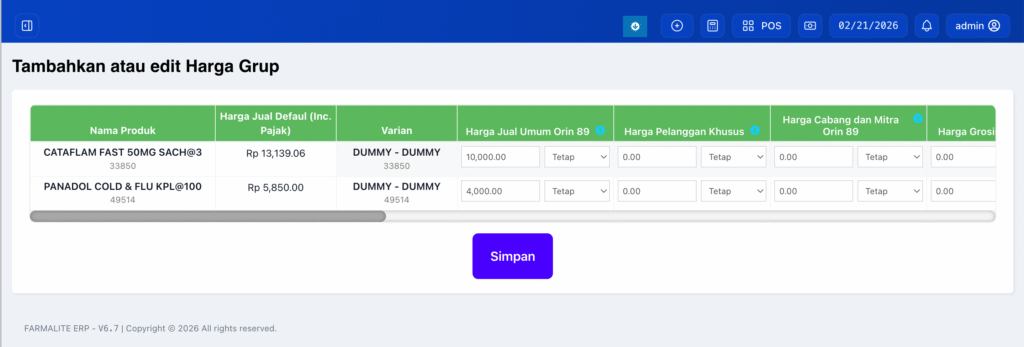
Dan ini bagian yang sangat powerful 👇
🎯 Konsep Halaman Ini #
Begitu pembelian disimpan dan kamu memilih:
🟢 Simpan dan Update Harga Jual
Maka sistem:
✔ Menyimpan transaksi pembelian
✔ Menambah stok
✔ Mencatat hutang
✔ Lalu langsung membawa kamu ke halaman ini
Yang langsung muncul di sini adalah:
✅ HANYA PRODUK YANG BARU SAJA DIBELI
Ini sangat efisien.
Tidak perlu:
❌ Cari produk manual
❌ Masuk ke menu produk
❌ Edit satu-satu
📌 Kenapa Ini Penting? #
Karena biasanya:
Harga beli berubah →
Kalau tidak langsung update harga jual →
Margin bisa hilang →
Bisa jual rugi tanpa sadar.
Di sistem ini:
Dalam 1 alur pembelian
Langsung bisa update harga jual.
📊 Struktur Halaman (Sesuai Gambar) #
Mari kita bedah kolomnya:
✔ Nama Produk #
Menampilkan:
- Nama produk
- SKU
- Variannya
Contoh:
CATAPLAM FAST 50MG SACH@3
PANADOL COLD & FLU KPL@100
Hanya produk yang tadi dibeli yang muncul.
✔ Harga Jual Default (Inc. Pajak) #
Ini adalah harga jual utama yang berlaku umum.
Biasanya:
Harga untuk semua pelanggan biasa.
✔ Varian #
Jika produk memiliki varian:
- Ukuran
- Warna
- Kemasan
Maka setiap varian bisa diatur harga berbeda.
Jika tidak ada varian:
Biasanya tampil dummy.
🏷 Harga Grup (Multi Price Level) #
Ini yang membuat sistem ini unggul.
Kita bisa atur:
✔ Harga Jual Umum
✔ Harga Pelanggan Khusus
✔ Harga Cabang & Mitra
✔ Harga Grosir
✔ Dan lainnya sesuai konfigurasi
Dan jumlah grup harga ini bisa:
🔥 Unlimited (tidak terbatas)
Tergantung:
Hak akses / kewenangan yang diberikan.
🧠 Contoh Case Real #
Misalnya:
Harga beli baru CATAPLAM = Rp 8.000
Margin target 30%
Harga jual default = Rp 10.400
Namun:
✔ Harga Umum → 10.500
✔ Harga Grosir → 9.800
✔ Harga Mitra → 10.000
✔ Harga Pelanggan Khusus → 9.500
Semua bisa diatur di satu layar.
Tanpa keluar menu.
🔒 Soal Kewenangan Perubahan Harga #
Sistem bisa diatur berdasarkan role:
Contoh:
👤 Kasir:
→ Tidak bisa ubah harga
👤 Admin:
→ Bisa ubah harga umum
👤 Owner / Manager:
→ Bisa ubah semua grup harga
Artinya:
Harga bisa unlimited, tapi tetap sesuai hak akses.
🔥 Keunggulan Strategis Fitur Ini #
Biasanya sistem lain:
Pembelian → Simpan
Masuk Produk → Edit Produk
Masuk Harga → Ubah
Simpan
Ulangi untuk grup lain
Di sini:
✔ Dalam satu layar
✔ Langsung fokus produk yang baru dibeli
✔ Multi harga sekaligus
✔ Tanpa cari manual
Ini menghemat waktu sangat besar.
🎯 Contoh Alur Lengkap Real Operasional #
1️⃣ Supplier naikkan harga beli
2️⃣ Kamu input pembelian
3️⃣ Klik “Simpan dan Update Harga Jual”
4️⃣ Sistem tampilkan hanya produk tersebut
5️⃣ Kamu atur semua harga grup sekaligus
6️⃣ Klik Simpan
Selesai.
Harga langsung aktif di POS.
📈 Dampak Keuangan Positif #
Dengan fitur ini:
✔ Margin selalu terjaga
✔ Tidak lupa update harga
✔ Tidak jual rugi
✔ Harga konsisten antar cabang
✔ Harga grosir & mitra bisa berbeda
🟣 Tombol Simpan (di Halaman Ini) #
Setelah semua harga diatur:
Klik Simpan
Maka:
✔ Semua harga grup diperbarui
✔ Harga langsung aktif di sistem
✔ POS langsung mengikuti harga terbaru
🎯 Inti Kekuatan Sistem Ini #
Dalam satu menu pembelian, kamu bisa:
✔ Tambah stok
✔ Catat hutang
✔ Catat pembayaran
✔ Update harga jual
✔ Update multi price level
Tanpa keluar alur.
Ini fitur yang biasanya hanya ada di ERP kelas enterprise.


