Menu Tarif Pajak — ini adalah pusat pengaturan pajak yang nanti digunakan di transaksi Pembelian maupun Penjualan.
Menu ini terlihat sederhana, tetapi dampaknya sangat besar ke:
- Harga jual
- Harga beli
- Laporan pajak
- Laba rugi
- Perhitungan otomatis di sistem
Saya jelaskan detail.
🟦 1️⃣ BAGIAN ATAS: DAFTAR TARIF PAJAK #
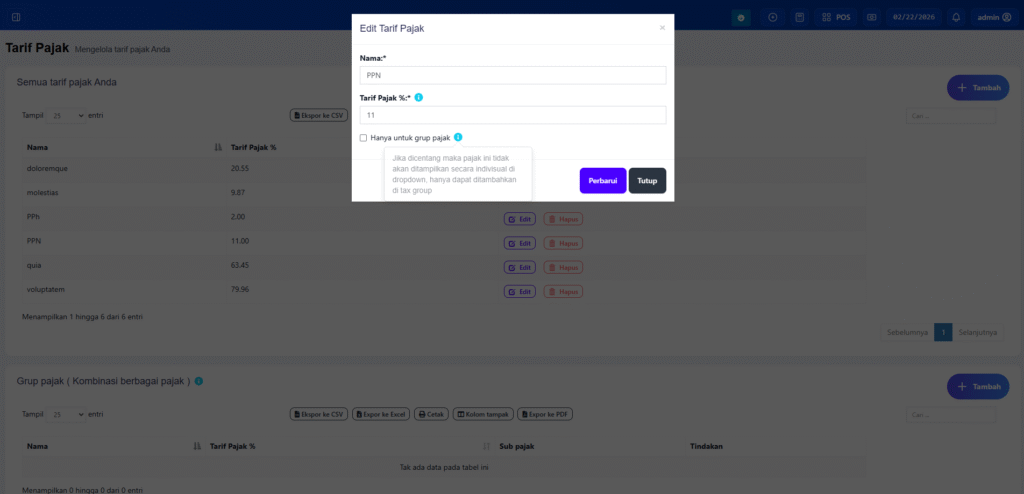
Di tabel atas terlihat daftar pajak yang sudah dibuat.
Contoh:
- PPN → 11%
- PPh → 2%
- dll.
Kolomnya:
- Nama
- Tarif Pajak %
- Edit
- Hapus
Artinya:
Sistem mendukung banyak jenis pajak sekaligus.
🟦 2️⃣ EDIT TARIF PAJAK #
Saat klik Edit, muncul popup:
🔹 Nama #
Contoh: PPN
Ini nama yang nanti muncul di dropdown pembelian/penjualan.
🔹 Tarif Pajak % #
Isi persentase pajak.
Contoh:
- PPN → 11
- PPh → 2
Sistem otomatis hitung berdasarkan % ini.
🔹 Hanya untuk grup pajak #
Jika dicentang:
Pajak ini tidak muncul di dropdown individual.
Artinya:
Pajak hanya bisa dipakai sebagai bagian dari kombinasi (tax group).
🟦 3️⃣ BAGIAN BAWAH: GRUP PAJAK #
Ini untuk membuat kombinasi beberapa pajak.
Contoh skenario:
Grup Pajak: PPN + PPh
Maka sistem bisa otomatis menjumlahkan:
11% + 2%
Ini berguna untuk transaksi tertentu.
🟦 4️⃣ DIGUNAKAN DI MANA? #
Tarif pajak ini nanti muncul di:
🔹 1. Menu Penjualan #
Pada:
- Pajak Pesanan
- Pajak per item (jika diaktifkan)
Contoh:
Total penjualan = 1.000.000
PPN 11% → 110.000
Total akhir = 1.110.000
🔹 2. Menu Pembelian #
Digunakan untuk:
- Pajak pembelian dari supplier
- Menghitung nilai HPP
Contoh:
Beli barang 1.000.000
PPN 11% → 110.000
Total pembelian = 1.110.000
Jika PPN bisa dikreditkan, laporan bisa pisahkan.
🟦 5️⃣ CONTOH PERHITUNGAN DI PENJUALAN #
Misal:
Subtotal = Rp 10.000.000
Pilih pajak: PPN 11%
Maka:
Pajak = 1.100.000
Total = 11.100.000
Jika sistem pakai tax inclusive, bisa dihitung terbalik.
🟦 6️⃣ CONTOH DI PEMBELIAN #
Beli produk Rp 5.000.000
PPN 11%
Jika non-inclusive:
Total bayar = 5.550.000
Jika inclusive:
Harga sudah termasuk pajak, sistem akan memisahkan.
🟦 7️⃣ KEUNGGULAN PENGATURAN PAJAK TERPUSAT #
1️⃣ Tidak perlu ubah pajak di setiap transaksi
2️⃣ Jika tarif berubah (misal PPN 12%), cukup ubah di sini
3️⃣ Semua transaksi baru otomatis pakai tarif baru
4️⃣ Bisa bedakan pajak penjualan & pembelian
5️⃣ Bisa buat pajak khusus produk tertentu
🟦 8️⃣ PENGARUH KE LAPORAN #
Tarif pajak ini akan mempengaruhi:
- Laporan Penjualan
- Laporan Pembelian
- Laporan Pajak
- Laporan Laba Rugi
- Jurnal akuntansi (jika modul akuntansi aktif)
🟦 9️⃣ SKENARIO PRAKTIS #
📌 Apotek Non-PKP #
Tidak perlu aktifkan pajak.
📌 Apotek PKP #
Aktifkan PPN 11%.
📌 Distributor dengan PPh 22 #
Bisa buat pajak tambahan.
🟦 10️⃣ PERBEDAAN PAJAK ITEM VS PAJAK PESANAN #
- Pajak Item → per produk
- Pajak Pesanan → total invoice
Pengaturan tarif pajak di sini bisa digunakan untuk keduanya.
🟦 11️⃣ STRATEGI PENGGUNAAN #
Biasanya dibuat:
✔ PPN 11%
✔ PPh 2%
✔ PPN + PPh (grup)
✔ Pajak khusus barang tertentu


